フォレックステスター5(Forex Tester 5)を買ったものの、「起動したけれど何から手をつければいいのか分からない」という状態で止まってしまう人は少なくありません。
このソフトは、いきなりチャートを動かせるわけではありません。先にヒストリカルデータを用意し、プロジェクトを作るという準備が必要です。逆にいえば、この2つさえ終われば、あとは再生ボタンを押すだけで検証を始められます。
この記事では、データの用意 → プロジェクト作成 → テスト開始という順番で、最初の検証を始めるところまでを解説します。2026年9月時点の情報です。
この記事の位置づけフォレックステスターの入口となる記事です。日本時間の表示や動作が重いときの対処など、個別のテーマは専用の記事にまとめてあります。該当する章からリンクしています。
1. フォレックステスター5とは何ができるソフトか
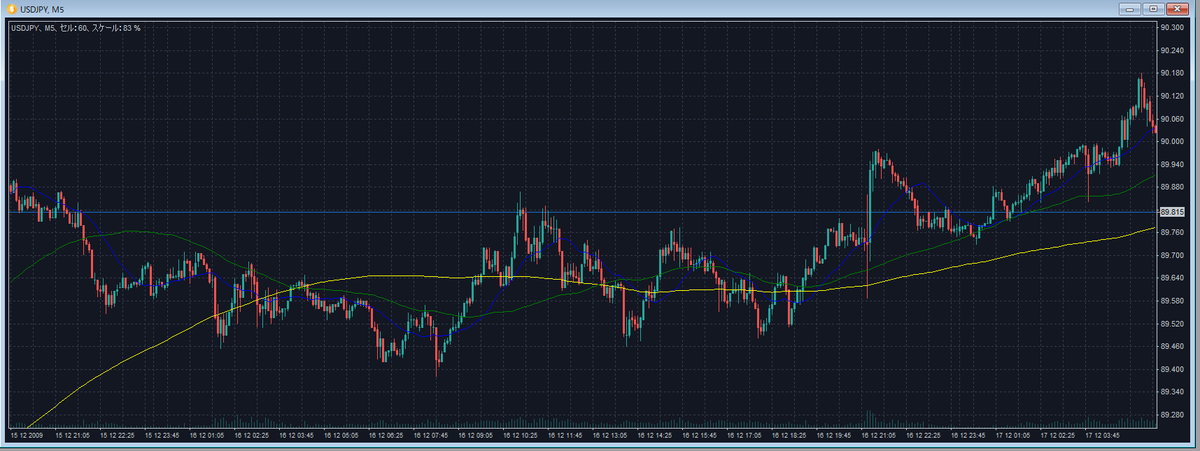
フォレックステスターは、過去の為替相場を再生して、資金を使わずに取引の練習と検証ができるソフトです。公式の説明では、次のようなことができるとされています。
- 過去の相場を早送りで再生できる。速度は調整できる
- いつでも止められる。失敗しても同じ場面を何度でもやり直せる
- 通貨ペアの数や年数に制限なくデータを取り込み、同時に検証できる
- スワップ・スプレッド・証拠金などを織り込んで計算する
- 結果を残高・有効証拠金・ドローダウンのグラフと統計で確認できる
- 一目均衡表・RSI・MACD・ストキャスティクス・ボリンジャーバンドなど一般的なインジケーターを搭載している
- 自作のインジケーターやストラテジーを追加できる
MT4での検証と何が違うのか
MT4にも「ストラテジーテスター」という検証機能があり、EA(自動売買)の検証はMT4だけでもできます。裁量トレードの検証も、やり方を工夫すればMT4で可能です。
くわしくはFXバックテストのやり方|MT4での手順にまとめていますが、裁量の検証を数多くこなしたい場合は、専用ソフトのほうが作業が速くなります。そのぶん、データの用意という準備が必要になります。
向いている人過去チャートを1本ずつ進めながら、エントリーの判断を繰り返し練習したい人に向いています。逆に、EAの成績を確認したいだけならMT4のストラテジーテスターで足りることも多いです。
2. 最初の検証を始めるまでの3ステップ
やることは3つだけです。順番を間違えると先に進めないので、この順で進めてください。
- STEPヒストリカルデータを用意する「データ」タブのデータセンターから、検証したい通貨ペアの過去データをダウンロードします終わるとその通貨ペアを検証できる状態になります
- STEPプロジェクトを作る検証する通貨ペア・期間・初期資金・時間帯をまとめて決めます終わるとチャートが表示され、再生できる状態になります
- STEPテストを開始する再生を始め、止めたり1本ずつ進めたりしながら検証します終わると統計とグラフで結果を確認できます
ポイントデータが無い通貨ペアは、プロジェクト作成の画面に出てきません。「検証したい通貨が選べない」という場合は、STEP1が終わっていないだけのことがほとんどです。
3. STEP1:ヒストリカルデータを用意する
フォレックステスターは、あらかじめ取り込んだ過去データを再生する仕組みです。データが無ければ何も表示できません。まずここから始めます。
データセンターを開く
データの管理はすべてデータセンター(Data Center)で行います。画面上部にはタブが並んでおり、「データ」タブにデータセンターがあります。

タブはホーム/注文/チャート/データ/ストラテジー/ウィンドウ/設定/学習/ストア/ヘルプの順に並んでいます。古いインターフェースを使っている場合は、画面左上のアイコンから開きます。
データセンターでは、次のことができます。
- 通貨ペアの追加と削除
- 通貨ペアの設定(プロパティ)の確認と変更
- サーバーから1分足の過去データをダウンロード
- 手元のファイルから過去データを取り込む
- ティックデータのダウンロード
- 複数の通貨ペアをまとめて設定する
- データをCSVに書き出す
サーバーからダウンロードする
もっとも簡単なのは、フォレックステスターのサーバーから直接ダウンロードする方法です。手順は次のとおりです。
- データセンターで通貨ペアを選ぶ(複数選択もできます)
- 「サーバーからアップデート」(Update from server)を押す
- 提供元(ブローカー)を選ぶ
- ダウンロードする範囲を選ぶ
- ダウンロードするデータの種類を選ぶ
- 実行する
範囲は2種類から選べます。足りないぶんだけを補う「最新の過去データをダウンロード」と、期間を指定する「一部の過去データをダウンロード」です。前者を選ぶと、不足しているデータをソフトが自動で判断して取得します。
データの提供元は契約によって変わる
ダウンロード元は、契約しているデータサービスによって選ぶものが変わります。公式の説明では次のように区分されています。
| 契約 | 選ぶ提供元 | 取得できるもの |
|---|---|---|
| Basic | Forexite | 無料で使える中品質のデータ |
| Standard | Standard data feed | 1分足データ |
| VIP | Advanced Data Feed | ティックデータ(もっとも精密) |
重要ティックデータはVIPデータサービスの契約者だけが取得できます。公式ヘルプにも明記されています。無料の範囲で始める場合は、1分足のデータで検証することになります。
手元のファイルから取り込むこともできる
サーバーからではなく、自分で用意したファイルを取り込むこともできます。日本語版では「過去データのインポート」という画面です。対応しているのは次の形式です。
- 一般的なテキストファイル
- Metastock のテキスト形式(.csv)
- MT4のヒストリーファイル形式(.hst)
つまずきやすい点取り込むデータは「1分足以上」である必要があります。それより細かい足のデータを取り込むと正しく扱えず、検証の品質が落ちます。また、時間帯がずれている場合は取り込み時にずらせます。既存のデータに追加したいときは、「既存の履歴を削除する」オプションにチェックを入れないでください。
どのくらいの期間を用意すればいいか
これは検証したい内容によって変わります。目安として、次のように考えると決めやすくなります。
| 検証したいこと | 期間の目安 | 理由 |
|---|---|---|
| 操作に慣れたい | 数か月 | ダウンロードも処理も短時間で終わる |
| ルールの傾向をつかみたい | 1〜2年 | 上昇・下落・レンジがひととおり含まれやすい |
| 相場環境の違いを見たい | 数年以上 | 金利や値動きの性格が変わる局面をまたげる |
最初は短くて構いませんいきなり10年分をダウンロードする必要はありません。データが多いほど準備にも処理にも時間がかかります。まずは短い期間で一巡し、必要になってから追加でダウンロードするほうが早く進みます。
4. STEP2:プロジェクトを作る
データがそろったら、次はプロジェクトを作ります。プロジェクトとは、「どの通貨ペアを、いつからいつまで、いくらの資金で検証するか」をひとまとめにした設定のことです。
バージョン3以降、検証に必要な設定はすべてプロジェクトに保存されるようになりました。ティックデータの生成も自動で行われるため、利用者が自分で作る必要はありません。
プロジェクト作成の流れ
入口は「ホーム」タブの「新規プロジェクト」ボタンです。押すと「新規プロジェクトを作成」という画面が開くので、順に次の項目を決めていきます。
| 順番 | 決めること | 目安・注意点 |
|---|---|---|
| 1 | プロジェクト名と初期証拠金(USD) | 名前は後から分かるものに。資金は実際に運用する額に近づけると練習になります |
| 2 | 検証する通貨ペア | 複数選べます。全選択のボタンもあります |
| 3 | 期間(From date / To date) | 検証中に表示される範囲です |
| 4 | テストクオリティ | ティックの作り方。次で説明します |
| 5 | タイムゾーン | 既定はGMT+0。日本時間にしたい場合はここで調整します |
| 6 | 開始日と先読み日数 | 開始前の履歴を読み込んでおくと、最初からラインが引けます |
テストクオリティはどちらを選ぶか
ここで迷う人が多いところです。公式ヘルプでは2つの方式が説明されています。
①OHLCから作る
Generate ticks by OHLC points
- 各バーの始値・高値・安値・終値をもとに1〜4個のティックを作る
- 公式が推奨している方式
- 処理がもっとも速い
向いている人まず始めたい人・検証量を優先したい人
速さ速い
②出来高からランダムに作る
Generate ticks randomly by volume
- 1分足バー内のティック数をそのバーの出来高と同じ数にする
- ティックはバーの中にランダムに配置される
- ①より処理に時間がかかる
向いている人バー内の細かい値動きも見たい人
速さ遅め
迷ったら①のOHLC方式で問題ありません。公式も「もっとも速く、十分な検証品質が得られる」として推奨しています。なお、VIPでティックデータを取得済みなら、それを使うのがもっとも精密です。
タイムゾーンは最初に決めておく
初期設定はGMT+0です。日本時間に慣れている人は、ここで調整しておくと以降の検証が読みやすくなります。この設定は選んだすべての通貨ペアに適用されます。
なお、チャート上に日本時間や市場の時間帯を表示したい場合は、専用のツールを追加する方法もあります。くわしくはフォレックステスターに日本時間を表示するツールと日本時間と市場時間(セッション時間)を表示するツールにまとめています。
5. STEP3:テストを開始して操作する
プロジェクトを作ると、チャートが表示されて再生できる状態になります。
開始と停止
「ホーム」タブのいちばん左にある緑の再生ボタン「開始」(Start Test)を押すと、すぐに検証が始まってチャートが動き出します。開始すると、そのボタンは停止(Stop Test)に変わります。終了したいときはこれを押します。
その右隣には「再起動」ボタンがあります。こちらは検証をやり直すためのもので、開始ボタンとは役割が違います。
便利な設定開始と同時に止めておきたい場合は、「オプション」画面のその他のタブにある「Set pause when test started」にあたる項目を有効にしておきます。準備してから自分のタイミングで進められます。
1本ずつ進める・戻す
裁量の練習でいちばん使うのが、この操作です。一時停止(Pause Testing)中は次の操作ができます。
- 「バー1つ分進む」(選んでいる時間足の1本ぶん)
- 「バー1つ分戻る」
- 「ティック」(1ティックずつ進む)
- 「ジャンプ」(指定した日時へ移動する)
- 注文を出す・決済する
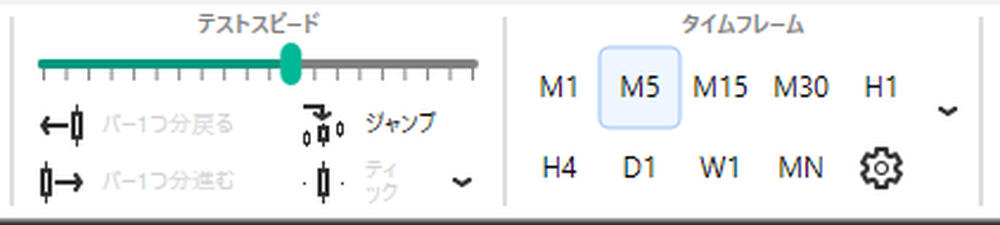
「1バー戻る」は、単に表示が戻るだけではありません。最後のバーを取り消し、決済済みのポジションや損益グラフも元に戻して計算し直します。判断を間違えたと思ったら、その場面からやり直せます。
速度と更新頻度の設定
検証のテンポを決めるのが、次の2つです。
| 設定 | 意味 | 目安 |
|---|---|---|
| 「テストスピード」(Testing speed) | 再生の速さ。スライダーを右にするほど速い | 慣れるまでは遅めから |
| Tick Package Size | 何分ぶん処理するごとに画面を更新するか | 公式の推奨は5〜15分。もっとも精密にするなら「Every tick」 |
「動作が重い」と感じる場合、この更新頻度が原因のこともあります。細かくするほど正確ですが、そのぶん処理は重くなります。動作の重さそのものへの対処はフォレックステスターが重いときに軽くする方法にまとめています。
PR

GogoJungleで検証用のツールや教材を探す
検証するルール自体を探している段階なら、投資用ソフトの専門マーケットGogoJungleという選択肢もあります。対応環境や検証結果が明記された商品を選べば、自分で検証するときの出発点にしやすくなります。
6. 検証結果の見方
検証を進めると、成績が自動で集計されます。公式ヘルプによると、統計はView → Show Panels → Statistics から表示できます。
表示される項目には、次のようなものがあります。
- 経過日・経過月(検証した期間)
- 合計トレード(決済まで終わった取引の数)
- 勝ちトレード・負けトレード
- 連続勝ちトレード・連続負けトレード
- トレード/日・トレード/月・勝ちトレード/月・負けトレード/月
- 1トレードの最大利益
日本語版では、画面左側の「統計」パネルにこれらが並びます。パネルは「統計」「データ」「ノート」「オープンポジション」「口座履歴」などに分かれています。
このほか、残高・有効証拠金・ドローダウンのグラフでも結果を確認できます。
数字をどう読むか
勝率だけを見ても判断はできません。勝率が低くても、1回の利益が損失より大きければ収支は残ります。逆に勝率が高くても、負けたときの損失が大きければ資金は減ります。
注意取引数が少ない段階の成績は、偶然の影響が大きくなります。数十回程度の結果でルールの良し悪しを判断するのは早すぎます。また、過去のデータで良い成績が出ても、将来同じ結果になるとは限りません。
7. プロジェクトの保存と再開
検証は一度で終わるものではありません。途中で保存して、次回そこから再開できます。
| 操作 | メニュー | 用途 |
|---|---|---|
| 保存 | プロジェクトの保存(Save Project) | 今のプロジェクトを上書きする |
| 別名で保存 | 「プロジェクトを名前をつけて保存」 | 条件を変えて比較したいとき |
| 再開 | 「プロジェクトを開く」 | 一覧から選んで開く |
保存されるのは、検証中の日時・保有している注文・口座履歴・すべてのチャート・チャート上の描画とインジケーターです。翌日に続きから再開しても、前回の状態がそのまま残ります。
おすすめの使い方検証のテーマごとにプロジェクトを分けると、あとで比較しやすくなります。「2023年ドル円・移動平均だけ」のように、条件が分かる名前を付けておくと迷いません。
同じ条件で最初からやり直したいとき
検証の途中で「一度リセットして最初からやりたい」と思うことがあります。日本語版には「日付からプロジェクトを再スタート」という画面が用意されており、指定した日付から検証をやり直せます。
注意やり直すと、それまでの取引と口座履歴はすべて削除されます。結果を残しておきたい場合は、先に別名で保存しておいてください。やり直したあとは、もう一度テストを開始する操作が必要です。
チャートの設定はテンプレートとして保存できる
毎回インジケーターを入れ直すのは手間です。公式ヘルプでは、チャート1枚ぶんの設定をまとめて保存できるテンプレート機能が説明されています。保存できるのは次の3つで、必要なものだけを選べます。
- 配色(チャートの色設定)
- 描画ツール(引いたラインなど)
- インジケーター(表示中のもの)
保存の画面は「テンプレートを保存」、保存したものの管理は「テンプレートリスト」です。名前を付けて保存しておけば、次のプロジェクトでも同じ表示から始められます。
8. つまずきやすいポイント
検証したい通貨ペアが選べない
プロジェクト作成の画面に通貨ペアが出てこない場合、その通貨のデータをまだ取得していない可能性があります。データセンターに戻って、ダウンロードが済んでいるか確認してください。
期間が思ったより短い
データの範囲は提供元によって変わります。指定した期間にデータが無ければ、その範囲は検証できません。「最新の過去データをダウンロード」で不足分を補えるか試してみてください。
時間の表示が実際とずれている
初期設定はGMT+0です。ずれて見えるのは不具合ではなく設定です。プロジェクト作成時のタイムゾーンで調整できます(4章を参照)。すでに作ったプロジェクトの表示を変えたい場合は、チャート上に時刻を表示するツールを追加する方法もあります。
今のプロジェクトの設定を確認したい
「このプロジェクトはどの期間で、いくらの資金で、どのティック方式だったか」を後から確認したくなることがあります。日本語版では「プロジェクト情報」という画面から確認できます。
表示されるのは、プロジェクト名・データの開始日と終了日・検証の開始日・初期証拠金・ティックの生成方式・タイムゾーンなどです。設定を思い出せなくなったときの確認先はここです。
インジケーターを追加したい
フォレックステスターのインジケーターは、専用のAPIで作られたDLLファイルです。MT4の .ex4 や .mq4 をそのまま使うことはできません。追加は「新規インジケーターをインストール」という画面から行い、入っているものは「インジケーターリスト」で確認できます。手順の詳細は別の記事で扱う予定です。
9. よくある質問
Q1. 無料のデータだけでも検証できますか
できます。無料で使える Forexite のデータは中品質とされていますが、1分足での検証には使えます。より精密に検証したい場合に、上位のデータサービスを検討する形で問題ありません。
Q2. MT4のデータを持ち込めますか
公式ヘルプでは、MT4のヒストリーファイル形式(.hst)の取り込みに対応しているとされています。ただし取り込むデータは1分足以上である必要があります。
Q3. ティックデータは必要ですか
最初から必要ということはありません。ティックデータはVIPデータサービスの契約者だけが取得できます。まずは1分足で検証を回し、精度を上げたくなった段階で検討すれば十分です。
Q4. 検証は1回どのくらいやればいいですか
明確な正解はありませんが、取引数が少ないうちは偶然の影響が大きいという点は意識しておいてください。同じルールで期間や通貨ペアを変えて繰り返すと、傾向がつかみやすくなります。
Q5. 途中でやめても大丈夫ですか
プロジェクトを保存しておけば、次回そこから再開できます。保有中の注文や口座履歴も含めて復元されます。
Q6. 複数の通貨ペアを同時に検証できますか
できます。プロジェクト作成時に複数の通貨ペアを選べば、同時に検証できます。ただしそのぶんデータの準備と処理に時間がかかります。
10. まとめ
フォレックステスター5を使い始めるまでの流れを、あらためて整理します。
- STEP1:データセンターでヒストリカルデータを用意する(無料ならForexite)
- STEP2:プロジェクトを作る(通貨ペア・期間・資金・タイムゾーン)
- STEP3:テストを開始する(一時停止して1バーずつ進めるのが基本)
迷いやすいのはテストクオリティとタイムゾーンの2つですが、テストクオリティは公式が推奨するOHLC方式で問題なく、タイムゾーンは最初に決めておけば以降は気になりません。
まずは1つの通貨ペア・短い期間で、最後まで一度通してみてください。一巡すれば、あとは同じ手順の繰り返しです。
バックテストそのものの考え方から確認したい場合は、そちらもあわせて読んでみてください。
【免責事項】
本記事はフォレックステスター5の操作方法を解説したものであり、特定の取引手法・金融商品・ツールの購入を推奨するものではありません。記載内容は2026年9月時点の公式情報にもとづいていますが、ソフトウェアの更新により画面や名称が変わる場合があります。バックテストの結果は過去のデータにもとづくものであり、将来の利益を保証するものではありません。FXは元本を超える損失が生じる可能性があります。取引の判断はご自身の責任で行ってください。