MT4で引いた水平線が、いつの間にか画面にたくさん残っている。消したいのに、どこを押せばいいのか分からない。クリックしても反応せず、何度やっても線が消えない。水平線の扱いでは、引くときより消すときに止まる人がよくいます。
先に結論1本だけなら、線を選択してから Delete キーか、右クリックメニューの削除で消えます。まとめて消すなら、Ctrl+B で開く一覧を使います。クリックしても選べない線は、選択の設定か、インジケーターなどのプログラムが描いた線であることがほとんどです。消しすぎたときは Ctrl+Z で戻せます。この記事では、MetaQuotesが公開しているMT4公式ヘルプの記述にもとづいて、消したい範囲ごとの手順と、消せないときの確かめ方を説明します。
なお、水平線の引き方・色の変え方・価格の合わせ方はMT4の水平線の引き方と設定で扱っています。この記事は「消す」ことだけに絞っています。
1. 先に結論:消したい範囲で使う操作が決まる
この章では、あなたの状況に合う消し方がどれかを先に決めます。消し方は1つではなく、消したい範囲によって向いている操作が変わります。
| 消したい範囲 | 使う操作 | 読む章 |
|---|---|---|
| 目の前の1本だけ | 線を選択 → Delete キー、または右クリックメニューの削除 | 2章 |
| いま引いたばかりの線 | Backspace(最後に置いたものから順に消える) | 2章 |
| チャート上の線をまとめて | Ctrl+B の一覧 → Ctrl+A で全選択 → 削除 | 3章 |
| 大事な線を残して、古い線だけ | 一覧で名前・説明・位置を見て、消す線だけ選んで削除 | 4章 |
| クリックしても選べない線 | 選択の設定を確かめる/一覧から消す | 5章 |
たとえば「さっき引いた線の位置を間違えた」なら2行目です。「1か月分の分析で引いた線を一度きれいにしたい」なら3行目になります。「週足の節目だけは残したい」なら4行目を読んでください。
対象この記事はパソコン版のMT4を前提にしています。スマホ版のMT4は操作の仕組みが違うため、ここでは扱いません。また、日本語のメニュー名は配布している業者によって少し違うことがあります。本文では「〜に相当する項目」と書いている場合があります。
2. 水平線を1本だけ消す手順
この章の要点は、消す前に必ず「選択」することです。MT4では、選択されていない線は Delete キーを押しても消えません。手順は次の3つです。
- 手順1線をクリックして選択する設定によって、1回クリックで選べる場合と、ダブルクリックが必要な場合があります。1回で反応しなければ、ダブルクリックを試します
- 手順2四角いマーカーが出たか確かめる公式ヘルプでは、四角いマーカーか枠が現れたら選択された状態だと説明されています
- 手順3Delete キーを押す(または右クリックで削除)線の上で右クリックすると出るメニューにも、削除に相当する項目があります終わりマーカーごと線が消えれば完了です
いちばん大事なのは手順2です。マーカーが出ていないのに Delete キーを押しても、何も起きません。「消えない」と感じる原因の多くは、ここで選択できていないことにあります。選択できないときの確かめ方は5章で説明します。
Backspace と Delete は、消すものが違う
ここは勘違いしやすいところです。どちらも「消すキー」に見えますが、公式ヘルプでは役割がはっきり分かれています。
どちらのキーも線を消しますが、「どの線を消すか」が違います
Backspace キー
最後に置いた線
=「最後を削除」
チャートに最後に置いたものを消します。続けて押すと、1つ前、さらに1つ前と、置いた順の逆にさかのぼって消えていきます。
→ 引いた直後の「間違えた」を消すのに向く
Delete キー
選択中の線
=「選択をすべて削除」
いま選択されているものをすべて消します。選択されていなければ何も消えません。
→ 狙った線を確実に消すのに向く
狙った線を消したいときは、選択してから Delete キーを使うのが確実です。
注意したいのは、線を選択してから Backspace を押した場合です。Backspace は選択とは関係なく「最後に置いたもの」を消します。そのため、選んだ線とは別の、最後に引いた線が消えることがあります。たとえば、昨日引いた線を選んで Backspace を押すと、5分前に引いた別の線が消える、ということが起こりえます。
もし違う線を消してしまっても、慌てなくて大丈夫です。7章で説明する Ctrl+Z で戻せます。
3. まとめて消すならオブジェクト一覧(Ctrl+B)
この章では、線をまとめて消す方法を説明します。結論は、Ctrl+B で一覧を開き、選んで削除するです。1本ずつクリックするより、ずっと速く確実に片づきます。
MT4では、チャートに描いた線や図形をまとめて「オブジェクト」と呼びます。公式ヘルプによると、チャートに描いたオブジェクトの一覧は次の3つの方法で開けます。
- 「チャート」メニューの中の、オブジェクト一覧に相当する項目(日本語版では「表示中の罫線分析ツール」と表示されることがあります)
- チャートの右クリックメニューの、同じ項目
- Ctrl+B
一覧には、そのチャートにあるオブジェクトが1行ずつ並びます。公式ヘルプで説明されている列とボタンは次のとおりです。
| 列・ボタン | できること | 消すときの使い道 |
|---|---|---|
| オブジェクト(列) | 種類を表示。チェックを入れると、チャート上でその線が選択される | 水平線かどうかを見分ける |
| 名前(列) | 自動で付く名前。書き換えできる | どの線かを見分ける |
| 説明(列) | 自由に書けるメモ欄 | 残す線の目印にする |
| ウィンドウ(列) | 0=メインのチャート、1以上=下のサブウィンドウ | どこに引いた線かを知る |
| 表示(ボタン) | その線が見える位置までチャートを動かす | 消す前に目で確かめる |
| 削除(ボタン) | 選んだオブジェクトを削除する | 実際に消す |
| すべて表示(ボタン) | プログラムが一覧から隠したオブジェクトも表示する | 見当たらない線を探す |
| Ctrl+A | 一覧の全選択 | まとめて消す |
チャート上の線を全部消したいなら、一覧を開いて Ctrl+A で全選択し、「削除」を押すのが基本の流れです。
確かめてから使う公式ヘルプには、Ctrl+A で全選択できることと、「削除」ボタンで選んだオブジェクトを消せることが書かれています。一方で、何行かだけを選んでまとめて消すときの細かい動きまでは書かれていません。初めて使うときは、消えてもよい線で一度試してください。
もう1つ注意があります。「チャート」メニューには「すべての矢印を削除」に相当する項目もあります。ただ、公式ヘルプの説明文は「チャートからすべてのオブジェクトを削除する」となっていて、項目の名前と一致していません。どこまで消えるかがはっきりしないため、この記事では水平線を消す方法としては案内しません。
一覧の「ウィンドウ」列が1以上の線は、下のサブウィンドウ(RSIなどが表示される小さな欄)に引かれています。サブウィンドウそのものが表示されない、という別の問題なら、MT4でインジケーターが表示されない原因と対処法が参考になります。
PR

GogoJungleでライン管理を助けるツールを探す
ここまでは、MT4に最初から入っている機能だけで線を片づける方法を書いてきました。線を引いたり消したりする作業が毎日あるなら、ラインの管理を助けるインジケーターを探してみるのも1つの方法です。GogoJungleのような専門のマーケットでは、対応プラットフォームがMT4かどうかを確かめながら探せます。
4. 残したい線だけ選んで消す
この章では、大事な線を残したまま、不要な線だけを消す方法を説明します。ポイントは、一覧の「表示」ボタンで線の位置を目で確かめてから消すことです。
具体的な場面で考えてみます。チャートに、週足と日足の節目として引いた線が3本あります。その周りに、この1か月で短期売買のために引いた線が20本ほど残っています。消したいのは20本のほうで、節目の3本は残したい、という状況です。
このとき、チャート上で1本ずつクリックしていくと、線が重なっている場所で残したい線を誤って選ぶことがあります。一覧を使えば、線を名前と位置で見分けられるので、この失敗を減らせます。
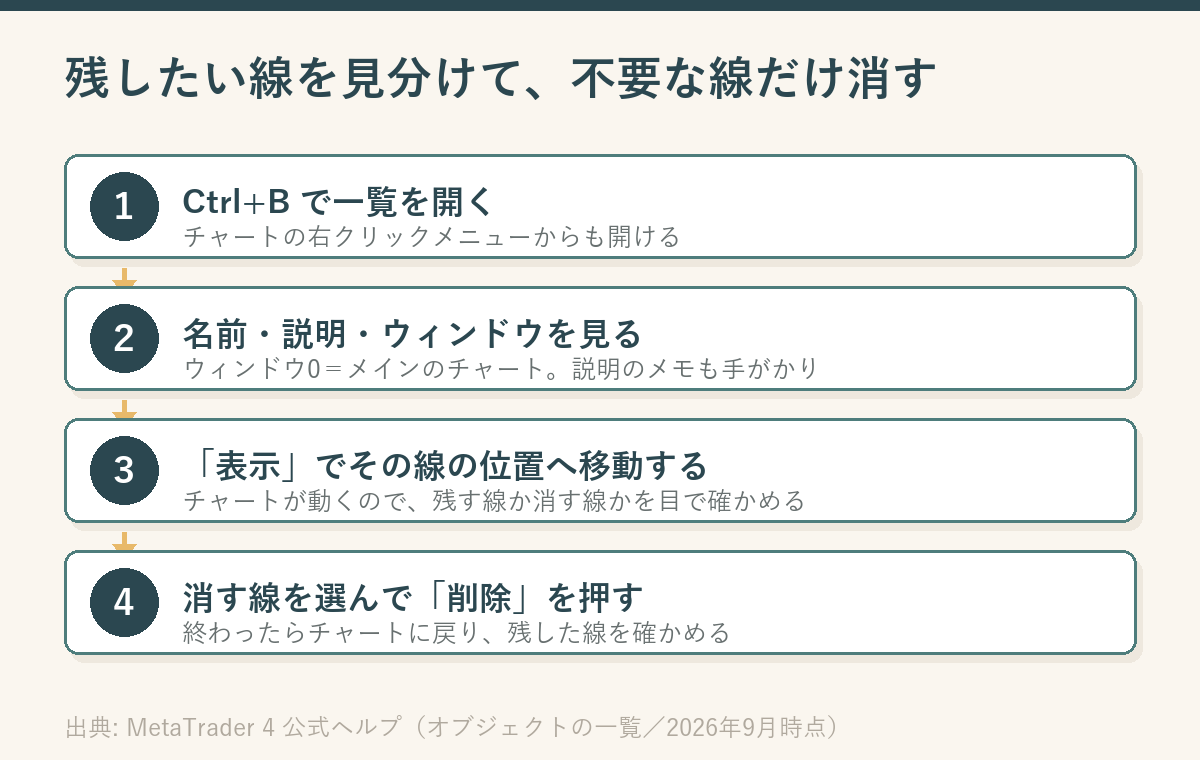
手順の2番目で見る「名前」は、公式ヘルプによるとチャートの時間足・オブジェクトの種類・固有の番号から自動で作られます。そのままだと番号の並びなので、どれが節目の線かは分かりにくいかもしれません。そこで役に立つのが「表示」ボタンです。押すとチャートがその線の位置まで動くので、残す線か消す線かを目で判断できます。
見分けがついたら、消す線を選んで「削除」を押します。最後にチャートへ戻り、残したい3本がちゃんと残っているかを確かめれば完了です。
次からが楽になる工夫残しておきたい線は、一覧の「名前」や「説明」を「週足レジ」「日足サポ」のように書き換えておくと便利です。公式ヘルプでも、この2つは変更できると説明されています。次に整理するとき、一覧を見るだけで残す線が分かります。
5. クリックしても選べない・消せないときの切り分け
この章の結論は、消せない線には原因が3つあるということです。どれに当てはまるかは、次の図の順に確かめると早く分かります。
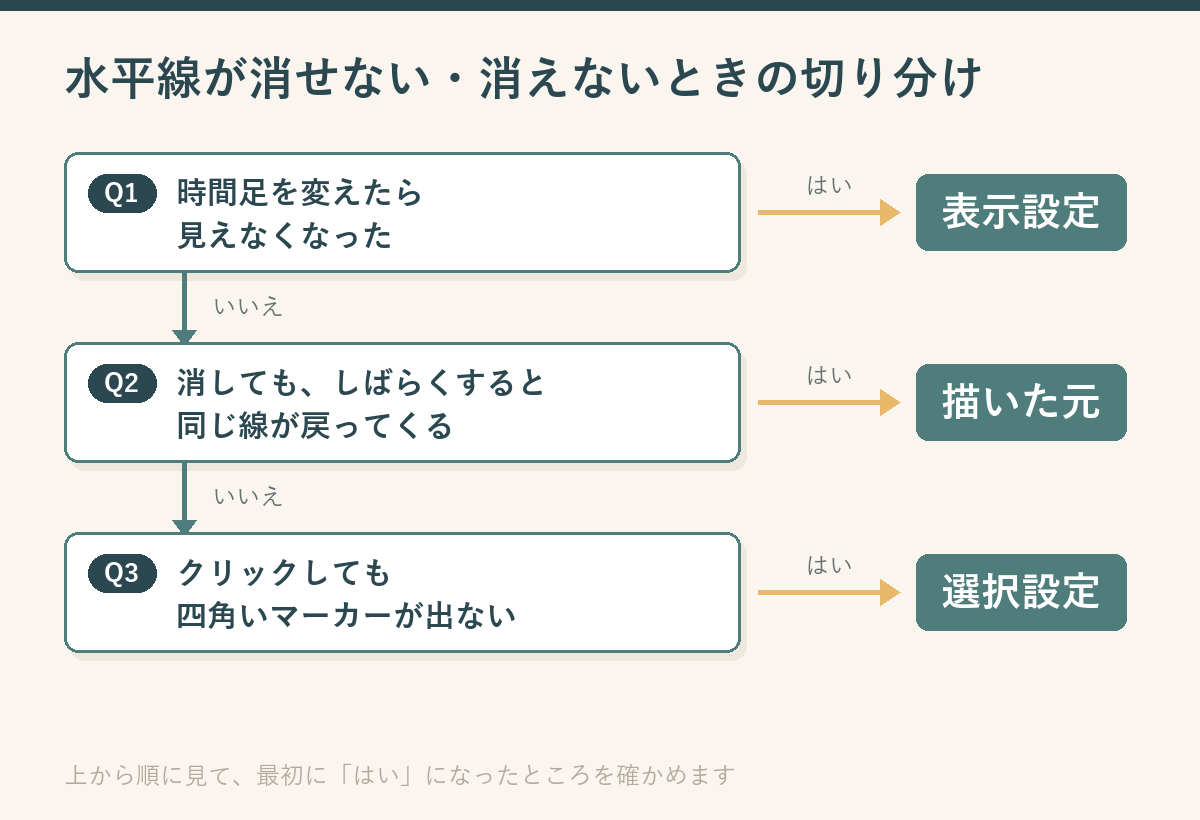
Q1とQ2は「消えたのに見える」「消したのに戻る」という話なので、6章で扱います。この章では、Q3のそもそも選べない場合を掘り下げます。
原因1:選択の設定(1回クリックか、2回クリックか)
公式ヘルプによると、線を選ぶのに必要なクリックの回数は、設定で変わります。オプションの「オブジェクト」タブにある「シングルクリックでオブジェクトを選択」に相当する項目が有効なら1回、無効ならダブルクリックが必要です。
「1回クリックしても何も起きない」なら、まずダブルクリックを試してください。それで四角いマーカーが出れば、線は正常で、設定の違いだっただけです。この設定の詳しい意味はMT4の水平線の引き方と設定の「選択」の章で説明しています。
原因2:インジケーターやEAが描いた線
自分で引いた覚えのない水平線は、インジケーターやEAなどのプログラムが描いた線かもしれません。MT4用のプログラムを書くための公式の説明書(MQL4リファレンス)には、「プログラムが線を作ると、既定では選択も移動もできない」という趣旨の説明があります。
つまり、こうした線はチャート上でいくらクリックしても選べないことがあります。この場合は、3章の一覧から選んで削除すれば消せます。一覧に出てこないときは、「すべて表示」ボタンを押してください。プログラムが一覧から隠している線も表示されます。
原因3:選べないのではなく、場所が違う
メインのチャートではなく、下のサブウィンドウに引かれた線もあります。見た目が似ていても、別の欄にあるので、クリックする場所を間違えやすくなります。一覧の「ウィンドウ」列が0以外なら、サブウィンドウの線です。
| 症状 | 考えられる原因 | まず試すこと |
|---|---|---|
| 1回クリックしても反応しない | ダブルクリックで選ぶ設定になっている | ダブルクリックする/オプションの「オブジェクト」タブを見る |
| ダブルクリックでも選べない | プログラムが描いた線 | Ctrl+B の一覧から削除する |
| 一覧にその線が見当たらない | プログラムが一覧から隠している | 一覧の「すべて表示」を押す |
| 一覧にはあるのに、チャートで見つからない | サブウィンドウにある/画面の外にある | 「ウィンドウ」列を見る/「表示」ボタンで移動する |
6. 消したのにまた出てくる・消えたように見えるだけ
この章では、「消したはずの線が戻ってくる」と「消していないのに消えた」という、逆向きの2つの症状を扱います。どちらも、削除の操作そのものは正しく動いています。
消しても戻ってくる:描いているプログラムが動いている
一覧から消せても、しばらくすると同じ線が戻ってくる場合があります。これは、その線を描いているインジケーターやEAがまだチャートで動いているためだと考えられます。プログラムによっては、値動きに合わせて線を描き直すからです。
描き直すかどうかは、そのプログラムの作り次第です。線を出したくないなら、線そのものではなく、描いているプログラムをチャートから外すのが根本的な対処になります。外すと線も一緒に消えるかどうかも、プログラムによって違います。外したあとに線が残っていたら、一覧から消してください。
矢印やラインを描くサインツールを外す手順は、MT4サインツールの入れ方と外し方にまとめています。また、消したかったのが水平線ではなく移動平均線のようなインジケーターの線だった、ということもあります。その場合の消し方はMT4の移動平均線の設定方法の「消す・隠す」の章を見てください。
新しいチャートに毎回出てくる:定型チャートに線が入っている
公式ヘルプによると、定型チャート(テンプレート)にはラインスタディ(水平線などの線)も保存されます。さらに、DEFAULT.TPL という定型チャートは、新しいチャートを開いたときに自動で使われます。
この2つを合わせると、DEFAULT.TPL に線が入った状態で保存されていれば、新しく開くチャートにもその線が出てくる可能性があります。心当たりがあれば、線を消したチャートの状態で定型チャートを保存し直すことを検討してください。
消えたように見えるだけ:表示する時間足の設定
反対に、4時間足で引いた線が1時間足で見えない、という場合は削除ではありません。線のプロパティにある「表示」タブで、その時間足が選ばれていないだけです。
| 見えている症状 | 実際に起きていること | 対処 |
|---|---|---|
| 消した線が、しばらくすると戻る | 描いているプログラムが動いている | そのインジケーター・EAを外す |
| 新しいチャートを開くたびに同じ線が出る | 定型チャート(DEFAULT.TPL)に線が保存されている可能性 | 線を消した状態で保存し直す |
| 時間足を変えたら線が見えない | その時間足では表示しない設定 | プロパティの「表示」タブを見る |
| 時間足を変えたら、消したはずの線が見える | 別の時間足で引いた別の線が残っている | 一覧で確かめて消す |
最後の行は見落としやすいところです。一覧には、いま見ている時間足で表示されていない線も並びます。「全部消したつもり」のときほど、一覧で確かめると確実です。
7. 間違えて消したときの戻し方と、消す前の備え
この章の結論は、消した直後なら Ctrl+Z で戻せる。まとめて消す前には定型チャートに保存しておく、の2つです。
公式ヘルプによると、削除したオブジェクトは「削除の取り消し」で元に戻せます。この項目は、右クリックメニューや「チャート」メニューの中にあり、Ctrl+Z でも同じことができます。
ただし、公式ヘルプには、何回前の削除まで戻せるかや、MT4を閉じたあとでも戻せるかは書かれていません。消しすぎたと気づいたら、ほかの操作をする前に、すぐ Ctrl+Z を押すのが安全です。
一括で消す前に、ひと手間かけるかどうかで安心感が変わります
そのまま消す
Ctrl+Z だけが頼り
= 戻せる範囲がはっきりしない
消した直後なら戻せますが、時間がたったり、MT4を閉じたりしたあとに戻せるかは、公式ヘルプからは分かりません。
→ 1本・2本を消すときはこれで十分
先に定型チャートへ保存
あとから呼び出せる
= 保存した時点の線が残る
定型チャートには線も保存されます。消す前の状態を別の名前で保存しておけば、あとで読み込み直せます。
→ 何十本もまとめて消すときに向く
大量に消す前は、「消す前」の状態を別名の定型チャートに保存しておくと安心です。
定型チャートの保存は、「チャート」メニューの定型チャートの中にある、保存に相当する項目から行います。名前は「整理前_0924」のように日付を入れると、あとで見分けやすくなります。
注意保存した定型チャートを読み込んだとき、いまチャートにある線がどう扱われるかは、公式ヘルプに書かれていません。読み込む前に、いまの状態も別名で保存しておくと安心です。また、DEFAULT という名前で保存すると、新しいチャートすべてに使われるので避けてください。
8. よくある質問
| 質問 | 答え |
|---|---|
| 水平線をクリックしても選択できず、消せません | まずダブルクリックを試してください。それでも四角いマーカーが出なければ、プログラムが描いた線かもしれません。Ctrl+B の一覧から選んで削除できます。 |
| 水平線だけをまとめて消し、ほかの線は残せますか | 一覧の「オブジェクト」列で種類が分かるので、水平線の行だけを選んで削除します。何行かを同時に選んだときの細かい動きは公式ヘルプに書かれていないため、初めは少ない本数で試してください。 |
| 間違えて消した水平線は元に戻せますか | 消した直後なら Ctrl+Z(削除の取り消し)で戻せます。何回前まで戻せるかは公式ヘルプに書かれていないので、気づいたらすぐに押してください。 |
| 消したはずの水平線がまた表示されます | その線を描いているインジケーターやEAが動いている可能性があります。線ではなく、描いているプログラムをチャートから外してください。 |
| Backspace を押したら、選んだのと違う線が消えました | Backspace は「最後に置いたもの」を消すキーです。Ctrl+Z で戻してから、線を選択して Delete キーで消してください。 |
| チャートを閉じれば線も消えますか | チャートを閉じる操作と線の削除は別です。線を消したいなら、この記事の方法で削除してください。定型チャートに線が保存されていると、次に使ったときに出てくることがあります。 |
| スマホ版のMT4でも同じ方法で消せますか | この記事はパソコン版のMT4公式ヘルプにもとづいています。スマホ版は操作の仕組みが違うため、ここでは扱っていません。 |
9. まとめ
MT4の水平線の消し方について、要点をもう一度まとめます。
- 1本なら「選択してから Delete」。四角いマーカーが出てから押すのがコツです。Backspace は最後に置いた線を消すので、狙った線を消すときには向きません
- まとめて・選んで消すなら Ctrl+B の一覧。「表示」ボタンで位置を確かめてから消すと、残したい線を守れます
- 消せない・戻ってくる線は原因を切り分ける。選択の設定、プログラムが描いた線、表示する時間足の設定のどれかを確かめます
加えて、何十本もまとめて消す前には、いまの状態を別名の定型チャートに保存しておくと安心です。消した直後なら Ctrl+Z で戻せることも覚えておいてください。
線を消す作業は地味ですが、チャートが見やすくなると、本当に大事な節目が目に入りやすくなります。引く・残す・消すを自分なりの手順にしておくと、毎回の分析の準備がぐっと短くなります。
【免責事項】
本記事はMetaTrader 4の操作を解説したものであり、特定の取引手法・金融商品・ツールの購入を推奨するものではありません。記載内容は2026年9月時点でMetaQuotesが公開しているMetaTrader 4公式ヘルプおよびMQL4リファレンスの記述にもとづいており、業者が配布するバージョン・日本語表記・設定状態により、画面や項目名が異なる場合があります。操作の結果について当サイトは責任を負いかねます。大切な線を消す前には、定型チャートへの保存などで備えてください。FXは元本を超える損失が生じる可能性があります。取引の判断はご自身の責任で行ってください。
PR
GogoJungleでFXツール・インジケーター・投資教材を探す
チャートが片づいたら、分析を助ける道具を見直してみるのもよいタイミングです。GogoJungleは、FX・株式などの投資用ソフトや教材を扱う専門のマーケットプレイスです。