エントリーのたびに損切り(S/L)と利確(T/P)の価格を打ち込むのは、意外と手間がかかります。急いでいるときに入れ忘れて、そのままポジションを放置してしまった経験がある人も多いはずです。そこで探すのが、MT4で損切り・利確を自動で入れてくれるツールです。
ただ、「自動損切り」「自動決済」と名の付くツールは、中身がばらばらです。S/L・T/Pを書き込むもの、金額で全部決済するもの、線を表示するだけのものまであり、入れたのに思った動きをしないということが起こります。
先に結論自動損切り・利確ツールは、動き方で付与型・決済型・追従型・表示型の4つに分かれます。いちばん大事な違いは、PCやMT4を閉じたあとも効くかどうかです。MT4の公式ヘルプでは、注文に付いたS/L・T/Pはサーバー側で発動すると説明されています。一方で、ツールが条件を見張る処理はMT4と一緒に止まります。入れたあとは、デモ口座でS/L・T/Pの欄に値が入るかを必ず確かめてください。
1. 先に結論:ツールが要るのは「付け忘れ」と「条件決済」のとき
この章では、そもそもツールを入れるべきかどうかを判断します。MT4の標準機能だけで足りる人も多いので、先にそこを確かめます。
MT4には、注文と同時にS/L・T/Pを入れる機能や、あとから変更する機能が最初からあります。価格が有利に動いたときに損切りを追いかけるトレーリングストップも標準機能です。操作のしかたはMT4で損切り・利確を自動設定する方法|決済逆指値とトレーリングストップで説明しています。
標準機能で足りる人と、ツールを検討したい人
標準機能で足りる
手入力
1日に数回の注文
損切り・利確の位置を毎回チャートを見て決めている人は、注文画面で入れれば十分です。
→ まず手入力を習慣にする
ツールを検討したい
自動
付け忘れ・まとめて決済
毎回同じpips幅で付けたい人や、複数のポジションを合計金額で決済したい人に向きます。
→ 2章の型から選ぶ
ツールは「手入力をなくす道具」です。損切りの位置を考える作業までは代わってくれません。
ツールが本当に役立つのは、次の2つの場面です。
- 付け忘れを防ぎたい … 損切り幅を「いつも20pips」のように決めていて、打ち込む作業だけをなくしたい
- 標準機能にない決め方をしたい … 複数のポジションの合計損益が一定の金額になったら、まとめて決済したい
反対に、損切りの位置を毎回チャートの高値・安値で決めている人は、ツールを入れても手間はあまり減りません。
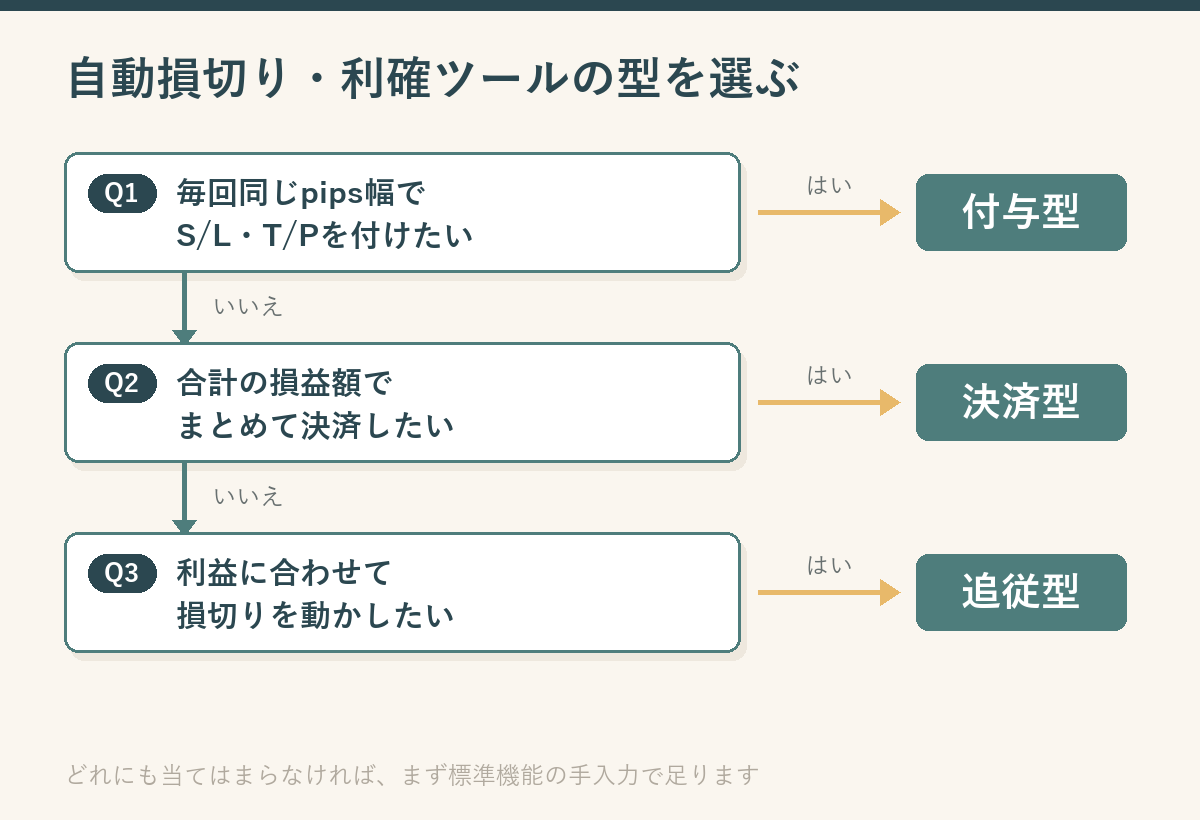
2. 自動損切り・利確ツールは4つの型に分かれる
この章では、配布・販売されているツールを動き方で4つの型に分けます。名前よりも型で見ると、自分に合うものを選びやすくなります。
| 型 | やること | MT4での中身 | 向いている人 |
|---|---|---|---|
| 付与型 | 持ったポジションに、決めたpips幅でS/L・T/Pを書き込む | EA | 損切り幅・利確幅を毎回同じにしている人 |
| 決済型 | 合計の損益額や時刻などの条件を見張り、条件になったら決済する | EA | 複数のポジションをまとめて管理したい人 |
| 追従型 | 利益が出ると、損切りの位置を有利な方向へ動かしていく | 標準のトレーリングストップ、またはEA | 伸びた利益を残したい人 |
| 表示型 | 損切り・利確の目安の線をチャートに出す | インジケーター | 位置を決める手がかりがほしい人 |
付与型の中身は、MQL4の公式リファレンスにある「注文のS/L・T/Pを変更する関数(OrderModify)」を使う処理です。自分で注文画面を開いて数字を入れる作業を、EAが代わりに行っていると考えると分かりやすいでしょう。エントリーと同時にS/L・T/P付きで注文を出す「発注ツール」も、結果は付与型と同じです。
決済型は、条件になった瞬間にその場の価格で決済するタイプです。たとえば、ドル円を3つ持っていて「合計で+5,000円になったら全部閉じる」という決め方は、1つずつのS/L・T/Pでは作れません。こうしたときに決済型が役立ちます。
もう1つ、スクリプトとして配られているものもあります。MQL4の公式リファレンスでは、スクリプトはチャートに入れるとすぐに動き、処理が終わるとすぐに外れると説明されています。つまり、入れた時点のポジションに1回だけS/L・T/Pを付ける道具です。あとから持ったポジションには付かないので、付け忘れ対策にはEAのほうが向いています。
3. PCやMT4を閉じたとき、止まるものと残るもの
この章では、ツール選びでいちばん見落としやすい点を説明します。「自動」と書いてあっても、MT4を閉じると止まる処理があるということです。
MT4の公式ヘルプには、トレーリングストップの説明として次の内容が書かれています。
- トレーリングストップは、サーバーではなく端末(自分のPCのMT4)で動く
- ストップロスやテイクプロフィットは、サーバーで動く
- 端末がオフのときは、トレーリングストップが最後に置いたストップロスだけが発動する
この一文から、ツールの動き方も整理できます。注文に書き込まれたS/L・T/Pは業者のサーバー側にあるので、PCを閉じても残ります。一方、EAそのものはMT4の中で動くプログラムです。MQL4のリファレンスでは、ターミナルを終了するとEAはチャートから外れるとされています。
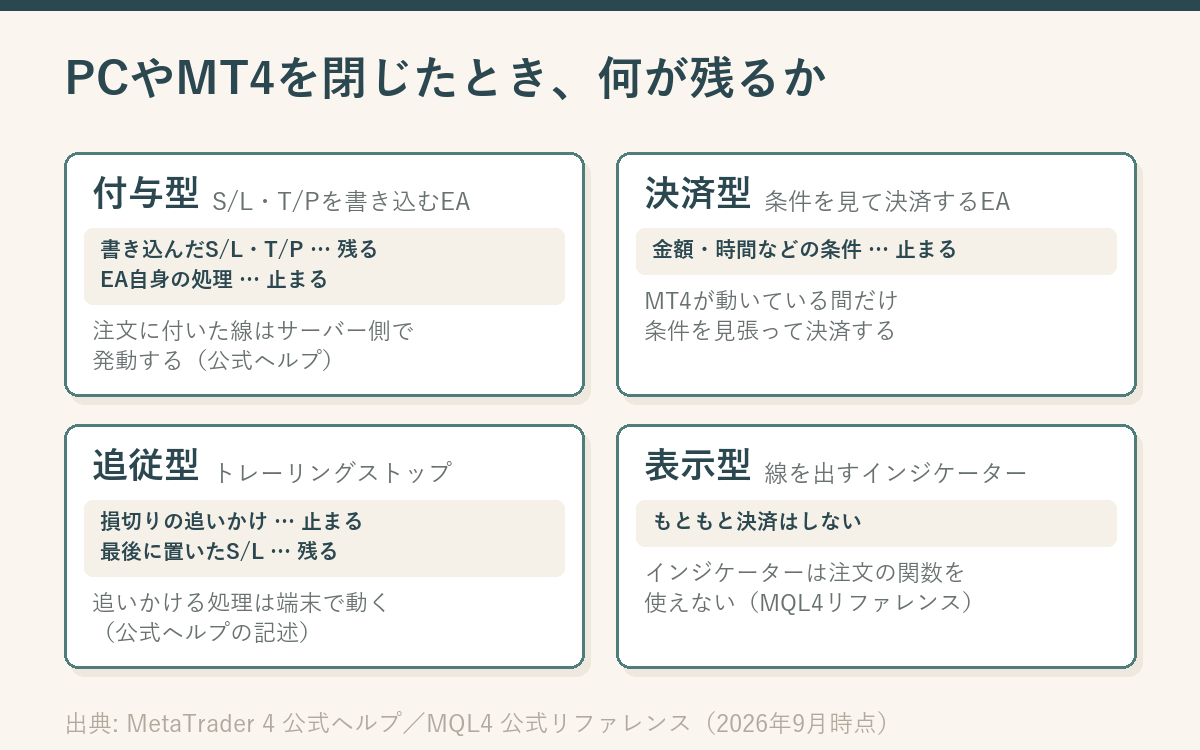
具体例で考えてみます。夜にドル円の買いポジションを1つ持ったまま、PCを閉じて寝るとします。
| 使っていた型 | 寝ている間に効くもの | 効かなくなるもの |
|---|---|---|
| 付与型 | すでに書き込まれたS/L・T/P | 新しく持ったポジションへの書き込み |
| 決済型 | (ツールの分は何も残らない) | 合計金額での決済など、すべての条件 |
| 追従型 | 最後に動かした位置のS/L | その後の追いかけ |
決済型だけに頼っていると、PCを閉じた時点で損切りが1本も無い状態になります。決済型を使う場合でも、万一に備えてS/Lを注文に入れておくと安心です。どうしても24時間動かしたい人は、PCを付けたままにするか、MT4を置いておける常時稼働のサーバー(VPS)を使う方法があります。EAを動かす時間帯そのものを決めたい場合は、MT4でEAの稼働時間を設定する方法も参考になります。
PR

GogoJungleで決済補助ツールの仕様を見比べる
自分に合う型が分かったら、実際のツールを見比べる段階です。GogoJungleのような投資用ソフトの専門マーケットでは、MT4用かMT5用か、EAかインジケーターかを商品ページで確かめられます。この記事の型の表と照らし合わせて見ると、思っていた動きと違うツールを選びにくくなります。
4. 付与型で入るS/L・T/Pの価格を計算する
この章では、付与型のツールに「S/L 20pips・T/P 40pips」と設定したとき、実際にどの価格が入るかを計算します。計算できれば、ツールが正しく動いたかを自分で確かめられます。
例は、ドル円を150.00で持った場合です。ドル円の1pipsは0.01円なので、20pipsは0.20円、40pipsは0.40円になります。
| ポジション | S/L(20pips) | T/P(40pips) | 位置関係 |
|---|---|---|---|
| 買い(150.00) | 150.00 − 0.20 = 149.80 | 150.00 + 0.40 = 150.40 | S/Lは下、T/Pは上 |
| 売り(150.00) | 150.00 + 0.20 = 150.20 | 150.00 − 0.40 = 149.60 | S/Lは上、T/Pは下 |
取引タブのS/L・T/P欄にこの価格が入っていれば、ツールは設定どおりに動いています。なお、公式ヘルプでは、買いポジションはBid、売りポジションはAskがその価格に届いたときに決済されると説明されています。売りの場合はスプレッドの分だけ早く届くことを覚えておいてください。
ここで起きやすいのが、pipsとポイントの取り違えです。MT4では価格の最小単位を「ポイント」と呼び、ドル円が3桁表示なら1ポイント=0.001円です。ツールの入力欄がポイント単位なのに「20」と入れると、0.02円、つまり2pipsとして扱われます。
- pips単位の欄に20 … 買いのS/Lは149.80
- ポイント単位の欄に20 … 買いのS/Lは149.98(現在値のすぐ近く)
- ポイント単位で20pipsにしたい … 200と入れる
2pipsのような近すぎる位置は、業者が決めた最小距離(ストップレベル)に引っかかりやすくなります。MQL4のリファレンスでは、近すぎるS/L・T/Pを出すとエラー130になると説明されています。入力欄の単位は、ツールの説明書で必ず確かめてください。
損切り幅が決まれば、損失の金額も出せます。ドル円で20pipsなら、1ロット(10万通貨)で20,000円、0.1ロットで2,000円です。1pipsの金額の出し方はFXのpips計算方法|1pipsはいくら?にまとめています。
5. インジケーターは決済できない:EA・スクリプトとの違い
この章では、「インジケーターを入れたのに損切りされない」という失敗を防ぐために、MT4のプログラムの種類ごとにできることを整理します。結論は、注文や決済ができるのはEAとスクリプトだけです。
検索すると、「自動で決済してくれるインジケーター」という紹介を見かけることがあります。しかし、MQL4の公式リファレンスでは、取引の関数を使えるのはEAとスクリプトとされています。さらに、インジケーターの中では注文を出す関数が禁止されています。
| 種類 | 注文・決済・S/L変更 | 動くタイミング | 置き場所(MQL4フォルダの中) |
|---|---|---|---|
| EA | できる | 新しい価格が届くたびに動く | Experts |
| スクリプト | できる | 入れたときに1回だけ動いて外れる | Scripts |
| インジケーター | できない | チャートに表示し続ける | Indicators |
つまり、「自動決済」と書かれたインジケーターは、実際には線やサインを出すだけか、同じ配布物に別のEAが入っているかのどちらかと考えられます。ダウンロードしたファイルをどのフォルダに入れるよう案内されているかを見ると、種類を見分けられます。Expertsに入れるものならEA、Indicatorsに入れるものならインジケーターです。
取引の関数には、もう1つ条件があります。リファレンスでは、EAやスクリプトの設定で自動売買の許可(Allow live trading)が有効なときだけ使えるとされています。許可の場所は6章で説明します。
6. ツールを入れて、効いているかを確かめる手順
この章では、付与型や決済型のEAを入れたあと、本当に効いているかを確かめる手順を説明します。入れただけで安心せず、一度は目で確かめるのが大切です。
EAのファイルを置く場所や、ナビゲーターからチャートへ入れる手順は、MT4にEAを入れる方法|フォルダの場所と自動売買の設定で説明しています。ここでは、そのあとの確認に絞ります。
- 1デモ口座で試す初めて使うツールは、本番の口座で試さないでください。ロットも最小にします
- 22か所で自動売買を許可するEAの設定画面の「自動売買を許可」と、MT4全体の自動売買の両方です
- 3チャート右上の表示を見るEAの名前とスマイルが出ていれば動いています。「L」なら取引が許可されていません
- 4小さく注文してみるターミナルの取引タブで、S/L・T/Pの欄に値が入るかを見ます合格の目安4章で計算した価格が入る
- 5エキスパートタブを読むEAの動作やエラーの記録が残ります。値が入らないときは、ここに理由が出ます
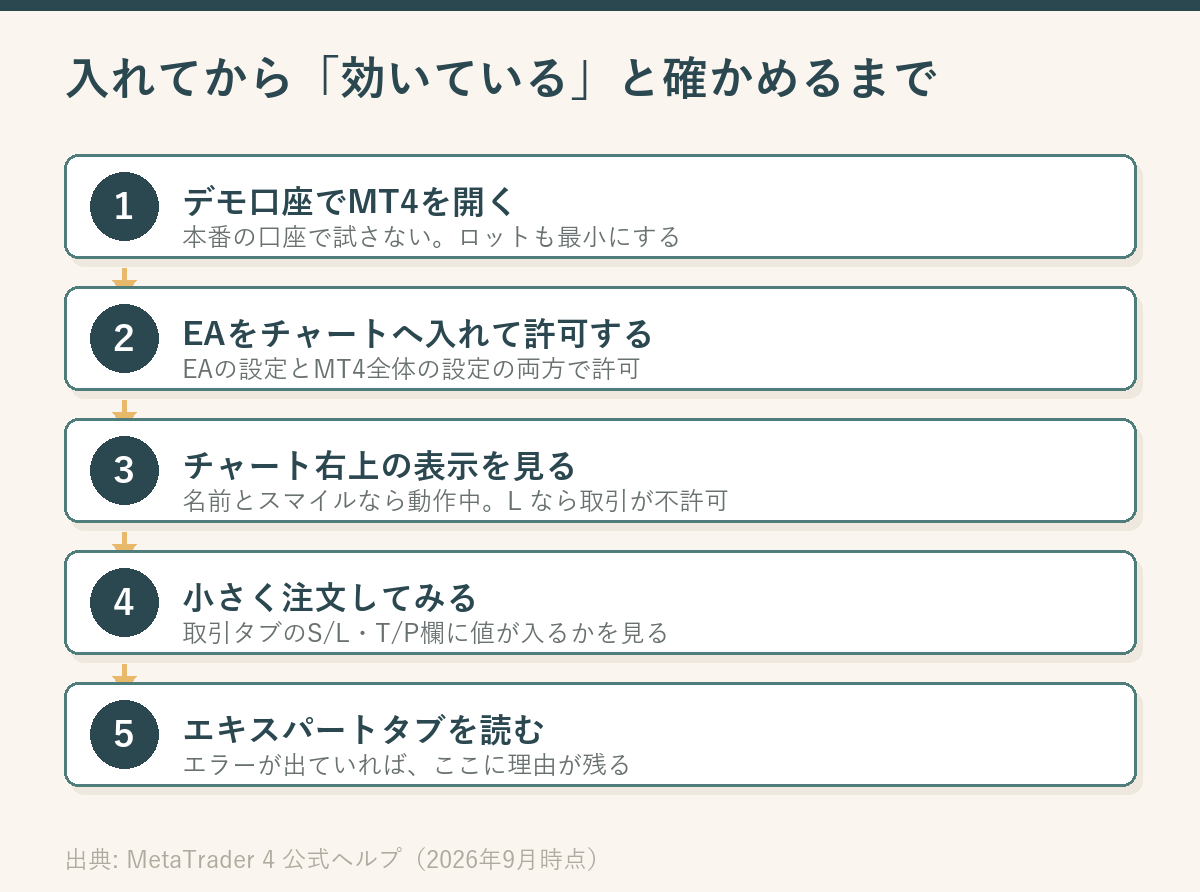
2番目の許可は、見落としが多いところです。公式ヘルプでは、EAの設定で許可していても、MT4全体の設定で自動売買が止まっていることがあると説明されています。ツールバーの自動売買ボタンが無効になっていると、EAは動いていても注文の変更ができません。
決済型を試すときは、条件を小さくすると確かめやすくなります。たとえば、本番で「合計+5,000円で決済」にしたいなら、デモでは「+100円」のように届きやすい金額にします。決済されたら、設定を本番の金額に戻してください。
公式ヘルプによると、EAは新しい価格(ティック)が届いたときに動く仕組みです。そのため、ツールがS/L・T/Pを付けるのは、ポジションを持ったあとの処理になります。値動きが少ない時間帯は、付くまでに少し時間がかかることもあると考えておきましょう。
7. 付かない・決済されないときの原因
この章では、ツールを入れてもS/L・T/Pが入らない、決済されないときに確かめる場所をまとめます。症状から原因の見当をつけると、早く直せます。
| 症状 | 考えられる原因 | 確かめること |
|---|---|---|
| チャート右上に「L」が出る | EAの設定で自動売買が許可されていない | EAの設定画面の自動売買の許可 |
| スマイルは出ているのに値が入らない | MT4全体の自動売買が止まっている | ツールバーの自動売買ボタン |
| エキスパートタブに130のエラー | S/L・T/Pが現在値に近すぎる | 入力欄の単位(pipsかポイントか)と幅 |
| 別の通貨ペアのポジションに付かない | 入れたチャートの通貨ペアだけを対象にしている | 説明書の対象範囲の設定 |
| 前に使っていたEAが止まった | 同じチャートに2つ目のEAを入れた | 1つのチャートにEAは1つだけ。別のチャートに入れる |
| 朝になったら決済されていなかった | MT4を閉じて決済型の見張りが止まった | 3章の表。S/Lを注文に入れておく |
5番目は、MT4の公式ヘルプにある決まりです。1つのチャートに入れられるEAは1つだけで、別のEAを入れると前のEAは外れます。自動売買のEAと付与型のツールを一緒に使いたいときは、同じ通貨ペアのチャートをもう1枚開いて、そちらに入れます。
どれにも当てはまらないときは、ツールの対応しているMT4の版や、口座の種類を説明書で確かめてください。MT4用とMT5用は別のファイルなので、MT5用のツールはMT4では動きません。
8. よくある質問
この章では、自動損切り・利確ツールについてよく出る疑問に短く答えます。
| 質問 | 答え |
|---|---|
| スマホ版MT4でも使える? | ツール自体は使えないと考えてください。スマホ版の公式の案内に、EAを追加できるという説明はありません。ただし、PCのツールがすでに書き込んだS/L・T/Pはサーバー側にあるので、スマホで見ている間も有効です。 |
| 他のEAが持ったポジションにも付けられる? | ツールが対応していれば付けられます。EAが出した注文には、マジックナンバーという識別番号を付けられます。ツールの説明書で、対象をマジックナンバーや通貨ペアで絞れるかを確かめてください。 |
| 複数のポジションを金額でまとめて決済できる? | 決済型のツールでできます。ただしMT4が動いている間だけです。PCを閉じる予定があるなら、それぞれのポジションにS/Lも入れておきます。 |
| S/Lを入れておけば、損失はその金額で止まる? | 止まらないことがあります。週明けの窓開けや急な値動きでは、指定した価格より不利な価格で決済されることがあります。損失の上限を保証する仕組みではありません。 |
| 無料のツールと有料のツールの違いは? | S/L・T/Pを書き込む仕組みは同じです。違いが出るのは、対象の絞り込みや決済の条件の種類などの機能です。どちらでも、デモ口座で6章の確認をしてから使います。 |
9. まとめ
MT4の自動損切り・利確ツールの選び方を、もう一度整理します。
- まず標準機能で足りるかを考える … 毎回位置を考えるなら手入力で十分
- 型で選ぶ … 同じ幅で付けるなら付与型、合計金額で閉じるなら決済型、利益を追うなら追従型
- 閉じても残るのはS/L・T/Pだけ … 条件の見張りや追いかけはMT4と一緒に止まる
- インジケーターは決済できない … 注文を扱えるのはEAとスクリプト
- デモで確かめる … 取引タブに計算どおりの価格が入るかを見る
損切り幅が決まったら、次は「何ロットで入るか」です。損切り幅と資金からロットを出すツールは、2025年版 MT5・MT4のロット計算ツールランキングで比べています。
自動損切り・利確ツールは、入れ忘れと打ち間違いを減らしてくれる道具です。ただし、どの位置で損切りするかを決めるのは、これからも自分の仕事です。ツールの型と限界を知ったうえで使えば、ポジションを持つたびの不安が少しずつ減っていきます。
【免責事項】
本記事はMT4の自動損切り・利確ツールの種類と確かめ方を解説したものであり、特定のツール・取引手法・金融商品の購入や利用を推奨するものではありません。記載内容は2026年9月時点でMetaQuotesが公開している情報にもとづいており、業者・口座タイプ・MT4の版・ツールにより、画面の表示名や動作が異なる場合があります。価格・pips幅は説明用の仮の値です。損切り注文は、相場の急変や窓開けにより指定した価格で決済されないことがあり、損失の上限を保証するものではありません。FXは元本を超える損失が生じる可能性があります。取引の判断はご自身の責任で行ってください。
PR
GogoJungleでFXツール・EA・投資教材を探す
取引の管理に使う道具を探している方は、GogoJungleも確認してみてください。FX・株式・日経225などの投資用ソフトや教材を扱う専門のマーケットプレイスです。