EAのファイルは手に入れた。でも「どのフォルダに置けばいいのか分からない」「入れたはずなのに動かない」——MT4でEAを使おうとして最初に止まるのは、ほぼこの2か所です。
先に結論EAのファイルはデータフォルダの中の「MQL4 → Experts」へ置きます。そして置いただけでは動きません。ナビゲータの更新と、2か所ある「自動売買の許可」まで進めて、ようやく動き出します。この記事では、MetaTrader 4の公式ヘルプで確認できる内容だけを、実際に手を動かす順番どおりに並べました。
1. 先に結論:EAは「置くだけ」では動かない
インジケーターを入れたことがある人ほど、EAでつまずきます。インジケーターは表示できれば仕事が終わりますが、EAは「注文を出す」プログラムなので、MT4の側が取引を許可していない限り、何も起きないようになっているからです。
全体の流れは次の5つです。4番目と5番目を飛ばすと、ファイルは正しく置けているのに動きません。
- 1EAのファイルを用意する拡張子が .ex4 か .mq4 かを確かめます。この2つは役割が違います確認MT4用かMT5用か
- 2データフォルダを開くMT4のファイルメニューにある「データフォルダを開く」を使います。手で探しに行く必要はありません場所MT4のファイルメニュー
- 3MQL4 の Experts へ入れるインジケーター用の Indicators と間違えやすい場所です。EAは Experts です置き場所MQL4 → Experts
- 4ナビゲータを更新するコピーしたファイルは、更新するまで一覧に出てきません。出なければMT4を再起動します確認一覧にEA名が出る
- 5チャートへ入れて、自動売買を許可するチャートに出すときの設定画面と、MT4全体の設定の両方で許可しますここで完了2か所の許可
表記についてMT4はFX業者が配布しているものを使うのが普通で、日本語の表記やメニューの並びが少しずつ違うことがあります。この記事では、公式ヘルプの英語表記(Experts/Allow live trading など)も一緒に書いておきます。お使いのMT4で文言が違う場合は、英語表記のほうを手がかりにしてください。
2. EAのファイルはどこに置くのか
まず置き場所からです。ここを間違えると、後の手順をどれだけ丁寧にやってもEAは出てきません。
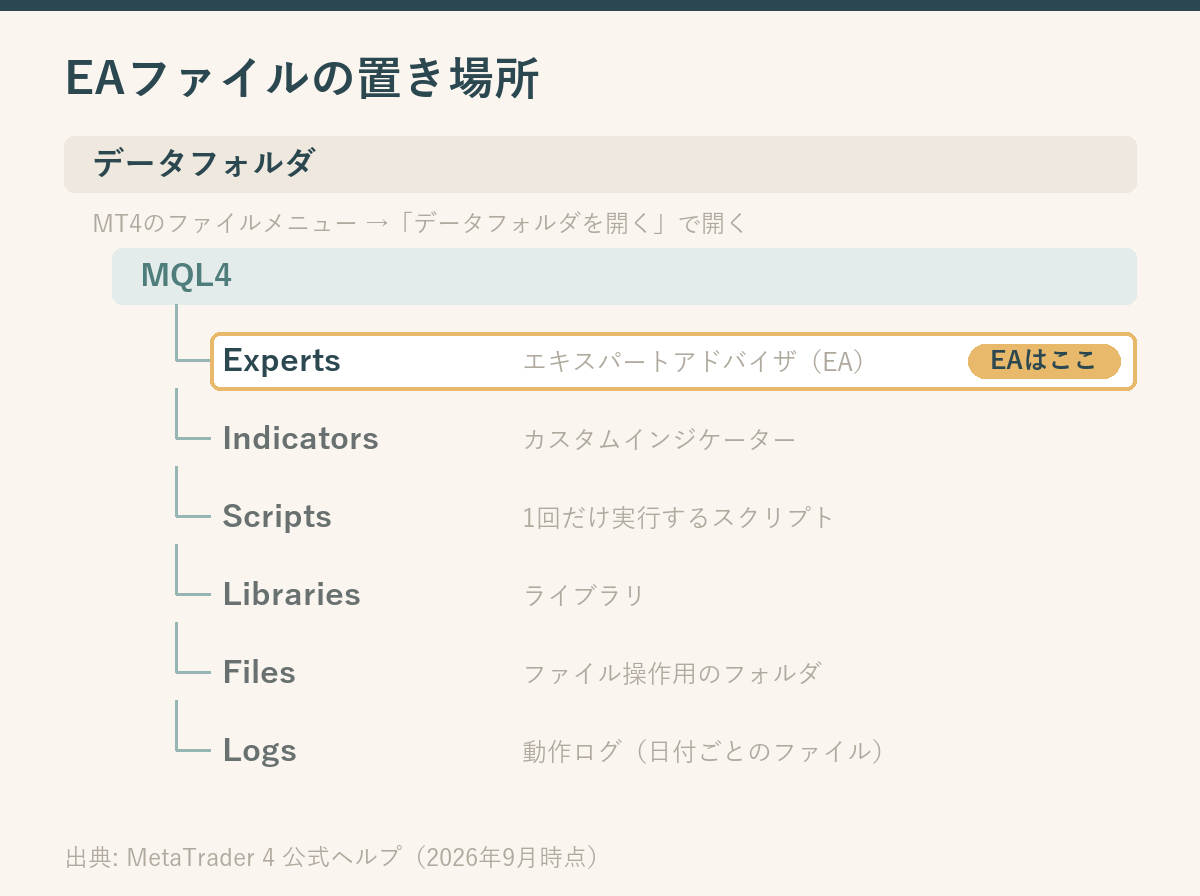
データフォルダは、MT4を入れた場所とは別にある
ここが最初の分かりにくさです。MT4本体をインストールしたフォルダの中を探しても、Experts フォルダは見つかりません。データは別の場所に保存されているからです。
公式ヘルプでは、保存先が次の形で示されています。
データフォルダの場所C:\Users\ユーザー名\AppData\Roaming\MetaQuotes\Terminal\(16文字の英数字)
末尾の英数字はインストール先のパスから作られる識別子です。同じパソコンにMT4を複数入れている場合、フォルダも別々に作られます。
なぜこんな場所にあるのかというと、Windowsの仕組みが理由です。公式ヘルプには「Windows Vista以降、Microsoftは Program Files への書き込みを制限した。ユーザーアカウント制御(UAC)が有効な場合、プログラムは Program Files フォルダへデータを保存できない」と書かれています。MT4が勝手に変な場所を使っているわけではありません。
そして、この長いパスを手で入力する必要はありません。MT4のファイルメニューに「データフォルダを開く」(Open Data Folder)があります。公式ヘルプでも「クライアントターミナルがデータ(価格履歴・設定ファイル・MQL4プログラムなど)を保存しているフォルダを開く」と説明されている、専用の入り口です。これを使えば一発で目的の場所にたどり着けます。
MQL4 の中にあるフォルダの役割
データフォルダを開くと、その中に MQL4 というフォルダがあります。ここが、自分で追加するプログラムの置き場所です。
| フォルダ | 入れるもの | 間違えるとどうなるか |
|---|---|---|
| Experts | EA(自動売買プログラム) | —(EAの正しい置き場所) |
| Indicators | カスタムインジケーター | EAを入れると、EAの一覧に出てこない |
| Scripts | 1回だけ実行するスクリプト | EAの一覧に出てこない |
| Libraries | EAが呼び出す共通部品 | 単体では動かない |
| Files | プログラムが読み書きするファイル | プログラムそのものは動かない |
| Logs | 動作の記録(日付ごとのファイル) | —(自動で作られる) |
いちばん多い取り違えが Indicators と Experts です。配布ページで「インジケーター付き」と書かれたEAの場合、2種類のファイルが同梱されていて、それぞれ別のフォルダへ入れる必要があることもあります。ファイルをまとめて片方へ入れないでください。
.ex4 と .mq4 は役割が違う
もう一つ、最初に確認しておきたいのが拡張子です。公式ヘルプでは、この2つが次のように説明されています。
- .mq4 … ソースコード(人が書いたプログラムの文章)。このままでは実行できません
- .ex4 … コンパイル(変換)に成功して作られる実行ファイル。MT4が実際に動かすのはこちらです
市販のEAは .ex4 だけが配布されることが多いです。中身を読まれないようにするためで、.mq4 が付いていなくても不良品ではありません。
逆に .mq4 しか無い場合は、変換の作業が必要になります。MT4に付属しているMetaEditor(ナビゲータ・ツールメニュー・F4キーから起動)で開いてコンパイルすると、.ex4 が作られます。この変換に失敗すると、ナビゲータ上のアイコンが灰色になり、使えません。公式ヘルプにも「コンパイルに失敗したものは灰色のアイコンになり、EAを使用できないことを示す」と明記されています。
PR

GogoJungleで、説明書の付いたEAを探す
ここまで読んで「そもそも手元のEAがMT4用なのか分からない」「説明書が付いていない」と気付いた方もいるかもしれません。GogoJungleのような専門のマーケットでは、対応プラットフォーム(MT4用かMT5用か)と設定項目の説明が商品ページに書かれているため、入れる前に確認できます。置き場所で迷う前に、まずそこを確かめておくと手戻りがありません。
3. 実際の手順:ファイルを置いてチャートに出すまで
置き場所が分かったら、あとは順番どおりに進めるだけです。所要時間は数分です。
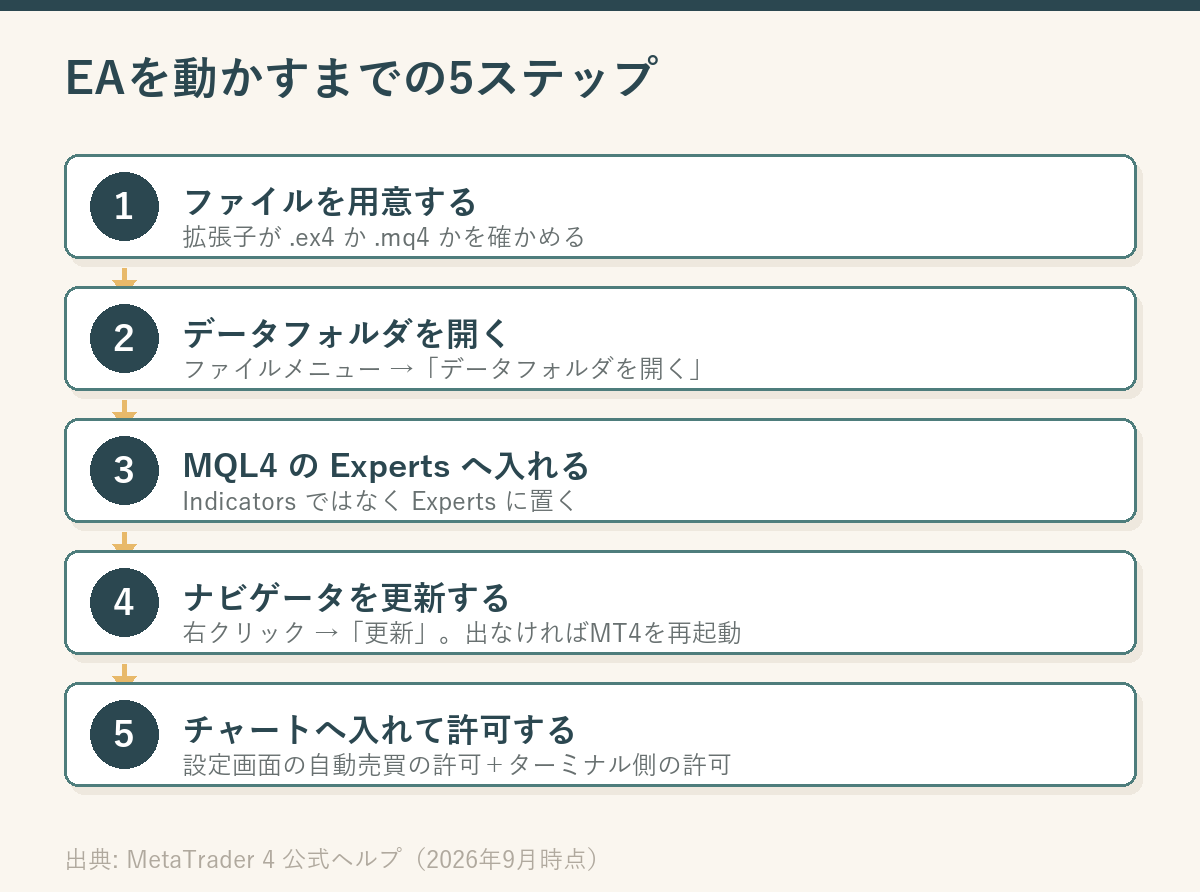
手順1〜3:ファイルを Experts へコピーする
MT4を起動した状態で、ファイルメニュー →「データフォルダを開く」を選びます。エクスプローラーが開いたら、MQL4 → Experts と進み、そこへEAのファイルをコピーします。
圧縮ファイル(ZIP)で配布されている場合は、先に展開してから中身のファイルをコピーしてください。ZIPのまま置いてもMT4は読み込みません。
手順4:ナビゲータを更新する
ファイルを置いても、MT4の一覧はすぐには変わりません。ここが4番目の手順が要る理由です。
MT4の左側にあるナビゲータ(表示メニュー、または Ctrl+N で開閉)には、口座/インジケーター/エキスパートアドバイザ/カスタムインジケーター/スクリプトの5つのグループが並んでいます。このうち「エキスパートアドバイザ」がEAの一覧です。
ここで右クリック →「更新」(Refresh)を実行します。公式ヘルプでは、この更新は「ハードディスクから、既存のコンパイル済みファイルの情報を読み直す」動作で、「すでにコンパイルされたファイルを、クライアントターミナルの該当フォルダへコピーしたとき」に必要になると説明されています。まさに今やった作業のための機能です。
出てこないとき更新しても一覧に出ない場合は、MT4をいったん終了して起動し直してください。起動時にも読み直されます。それでも出ないなら、置いた場所(Indicators に入れていないか)と拡張子(.mq4 のままではないか)を確認します。
手順5:チャートへ取り付ける
一覧にEAの名前が出たら、あとはチャートに乗せるだけです。公式ヘルプでは3つの方法が示されています。
- 一覧のEA名をダブルクリックする(開いているチャートに入ります)
- 右クリック →「チャートに表示」(Attach to a Chart)
- ドラッグ&ドロップで、入れたいチャートへ落とす
3つ目が確実です。EAは「どの通貨ペア・どの時間足のチャートに乗せたか」で動作対象が決まるため、狙ったチャートへ直接落とすほうが取り違えません。
チャートに乗せると設定画面が開きます。ここで「全般」タブの「自動売買を許可する」(Allow live trading)にチェックを入れて、OKを押します。ここを入れ忘れると、EAはチャートに乗っただけで注文を出しません。
同じ画面の「パラメータの入力」(Inputs)タブでは、EAの設定値を変更できます。ロット数や対象時間帯などがここに並びます。中身はEAごとに違うので、配布元の説明書に書かれている値を使ってください。この記事では特定の数値を推奨しません。
4. 「自動売買の許可」は2か所ある
ここが、この記事でいちばん伝えたい部分です。許可は1か所ではありません。
公式ヘルプには、チャート側の設定について次の注意が書かれています。「このオプションを有効にしても、ターミナルの全般設定によってEAの自動売買が無効にされている場合がある」。つまりチャート側でチェックを入れただけでは足りないということです。
許可は「EA1つずつ」と「MT4全体」の二段構えになっています
① チャート側の許可
EAごと
取り付けるときに設定
チャートへ乗せたときに出る設定画面の「全般」タブにある「自動売買を許可する」(Allow live trading)。そのEA1つに対する許可です。
→ 後から変える場合はチャートを右クリックして設定を開き直す
② MT4全体の許可
ターミナル全体
一度設定すれば共通
ツール →オプション →「エキスパートアドバイザ」タブの「自動売買を許可する」。公式ヘルプでは「EAとスクリプトによる取引操作の実行を有効または無効にする」と説明されています。ツールバーの「自動売買」ボタンでも切り替えられます。
→ ここがオフだと、どのEAも注文を出さない
①と②の両方がオンになって、はじめてEAは注文を出せる状態になります。「設定は合っているのに動かない」の大半は、どちらか一方だけがオンになっている状態です。
勝手に止まる設定もある
同じ「エキスパートアドバイザ」タブには、安全のために自動売買を止める設定も並んでいます。公式ヘルプでは、それぞれ次のように説明されています。
- 口座が変更されたとき … 「口座が変更されたとき、EAとスクリプトによる取引を無効にする保護機構」
- プロファイルが変更されたとき … プロファイルを切り替えるとEAの取引が妨げられる
- チャートの通貨ペア・時間足が変更されたとき … 「有効にすると、チャートの時間足または通貨ペアを変更したとき、取り付けられているEAは自動的に取引操作を禁止される」
これらは不具合ではなく、事故を防ぐための機能です。「さっきまで動いていたのに、時間足を切り替えたら止まった」というときは、まずこの設定を疑ってください。
5. 動いているかを確認する3つの場所
EAは注文を出すまで何も起きないため、「動いているのか、止まっているのか」が分かりにくいのが厄介なところです。確認できる場所は3つあります。
| 見る場所 | 分かること | おかしいときに疑うこと |
|---|---|---|
| ナビゲータのアイコン | ファイルが正しく読み込まれているか。灰色のアイコンはコンパイル失敗 | 拡張子が .mq4 のまま/変換に失敗している |
| チャート右上の表示 | 公式ヘルプでは、取り付けに成功するとEAの名前と顔マーク(スマイリー)が出るとされています。自動売買が無効なときは別の記号に変わります | 2か所の許可のどちらかがオフ |
| ターミナルの「エキスパート」タブ | EAの動作記録。「ポジションの開閉、注文の変更、EA自身のメッセージ」が時刻つきで並びます | そもそも1行も出ない=EAが動き出していない |
いちばん確実なのは3つ目の「エキスパート」タブです。ここはEAが何をしたかを時系列で記録している場所で、記録は MQL4 の Logs フォルダに日付ごとのファイル(YYYYMMDD.LOG)としても残ります。タブの表示を消しても、ファイルは残ります。
覚えておくこと公式ヘルプでは、EAは「新しいティックが入ってきたときに実行される」と説明されています。値動きが配信されない時間帯(土日など)は、正しく設定されていても何も起きません。「入れた直後に何も起きない」を故障と判断しないでください。
なお、チャート右上の文字やアイコンが小さくて読めない、そもそも何も出ていないという場合は、表示側の設定でつまずいていることもあります。似た切り分けはMT4でインジケーターが表示されない原因と対処法にまとめてあるので、あわせて確認すると早いです。
6. よくあるつまずきと、確認の順番
ここまでの内容を、症状から逆に引ける形にしておきます。上から順に確認してください。
| 症状 | よくある原因 | 確認すること |
|---|---|---|
| ナビゲータにEA名が出ない | 更新していない | 右クリック →「更新」/MT4を再起動する |
| 更新しても出ない | 置き場所が違う | Indicators ではなく MQL4 → Experts に入っているか |
| 名前は出るがアイコンが灰色 | コンパイルに失敗している | .ex4 があるか。.mq4 だけならMetaEditorで変換する |
| チャートに乗せても注文しない | 許可が片方だけ | チャート側とMT4全体の2か所を両方オンにする |
| 急に止まった | 保護機能が働いた | 口座・プロファイル・通貨ペア・時間足を変えなかったか |
| 何も記録が出ない | ティックが来ていない | 市場が開いている時間帯か。「エキスパート」タブを見る |
| そもそも一覧に現れない(MT5用) | プラットフォームが違う | 配布ページのMT4用/MT5用の表記を確認する |
最後の行は見落としやすいところです。MT5用のEAをMT4へ入れても動きません。プログラムの言語(MQL4とMQL5)が別物で、ファイルを移しただけでは認識されないためです。この点で迷っている場合は、先にどちらを使うかを決めてしまうほうが早いので、MT4とMT5はどっちがいい?違いと選び方を先に読んでおくと無駄が減ります。
7. 動かす前にやっておきたいこと
入れ方が分かったからといって、そのまま本番の資金で動かすのはおすすめしません。EAは人が見ていない時間にも注文を出すためです。
まずは過去データで動かしてみる
MT4にはストラテジーテスターという、過去のデータでEAを動かして結果を見る機能が付いています。実際のお金を使わずに、EAがどんな注文を出すのかを先に見られます。手順はFXバックテストのやり方|MT4での手順にまとめています。
ここで見るべきなのは成績よりも、「思っていた動きをするか」です。想定と違う場面で注文を出していれば、設定値の理解が間違っているということになります。
ロットは資金から決める
EAの設定でいちばん事故につながりやすいのがロット(取引数量)です。説明書の初期値が、自分の資金に合っているとは限りません。ここは自動化できる部分ではないので、FXで勝ちたいなら絶対に理解しないといけない資金管理法の考え方で、自分の資金から逆算して決めてください。
DLLの許可は、必要になるまでオフのまま
MT4の「エキスパートアドバイザ」タブには「DLLの使用を許可する」という項目もあります。これはEAが外部のプログラム部品を呼び出すための設定で、既定では無効です。
公式の注意公式ヘルプでは、素性の分からないEAを使う場合、この設定は無効のままにしておくことが推奨されています。同じタブにある「指定したURLへのWebRequestを許可する」も既定は無効で、使う場合はURLを手で登録する必要があります。説明書に指示が無いのに、これらを自分でオンにしないでください。
8. よくある質問
| 質問 | 答え |
|---|---|
| EAは何個まで入れられる? | ファイルは何個でも置けます。ただし1つのチャートに取り付けられるEAは1つです。複数を同時に動かすなら、その数だけチャートを開きます。 |
| パソコンを閉じても動く? | 動きません。MT4が起動していて、インターネットにつながっている間だけEAは動きます。常時動かしたい人がVPSを使うのは、この理由からです。 |
| MT4を再インストールしたらEAは消える? | データフォルダは本体と別の場所にあるため、残っていることが多いです。ただし確実ではないので、EAのファイルは手元にも保管しておいてください。 |
| 入れたEAを外すには? | チャートからEAを削除すれば、そのチャートでは動かなくなります。ファイルごと消したい場合は Experts フォルダから削除します。 |
| スマホのMT4でEAは動く? | 公式のモバイルアプリの紹介には、自動売買(EA)の記載がありません。EAはパソコン版の機能として案内されています。スマホだけで完結させる前提では考えないほうが安全です。 |
| 設定値を変えたいときは? | チャートを右クリックして「エキスパートアドバイザ」→「設定」から開き直せます。値の意味は配布元の説明書で確認してください。 |
| 「自動売買」ボタンはどこ? | MT4上部のツールバーにあります。公式ヘルプでも、ツールバーのボタンで自動売買を許可・禁止できると説明されています。 |
| デモ口座でも試せる? | 試せます。入れ方も設定も本番と同じなので、最初はデモ口座で一連の流れを通しておくと、本番での操作ミスが減ります。 |
| EAが注文を出したか、後から確認できる? | できます。MQL4の Logs フォルダに日付ごとのログファイルが残ります。タブの表示を消しても、ファイルは消えません。 |
9. まとめ
MT4にEAを入れる手順を、もう一度整理します。
- 置き場所は「データフォルダ → MQL4 → Experts」。ファイルメニューの「データフォルダを開く」から行くのが確実です
- コピーしたらナビゲータを更新する。更新しないと一覧に出ません
- 許可は2か所。チャート側の「自動売買を許可する」と、MT4全体の設定。片方だけでは注文を出しません
- 動いているかは「エキスパート」タブで確認する。記録が1行も出ないなら、EAはまだ動き出していません
つまずく場所はほぼ決まっていて、「置き場所」「更新」「2か所の許可」の3つです。ここを順番どおりに通せば、たいていのEAは問題なく読み込まれます。
そして、入れ方が分かることと、使いこなせることは別です。設定値の意味が分からないまま動かすのが、いちばん危険な状態になります。まずはデモ口座か過去データで、思ったとおりの注文を出すかどうかを自分の目で確かめてください。そこまで済ませてから本番に移しても、遅すぎることはありません。
【免責事項】
本記事はMetaTrader 4におけるエキスパートアドバイザ(EA)の導入手順を解説したものであり、特定のEA・取引手法・金融商品の購入を推奨するものではありません。記載内容は2026年9月時点でMetaQuotesが公開しているMetaTrader 4公式ヘルプにもとづいており、FX業者が配布するMT4のバージョンや設定により、画面の表記・メニューの位置が異なる場合があります。EAの導入や設定が、将来の取引成果を保証するものではありません。自動売買はご自身が操作していない時間帯にも注文が行われるため、想定を超える損失が生じることがあります。FXは元本を超える損失が生じる可能性があります。取引の判断はご自身の責任で行ってください。
PR
GogoJungleでFXツール・EA・投資教材を探す
導入の手順が分かったら、次は道具そのものの見極めです。GogoJungleはFX・株式・日経225などの投資用ソフトや教材を扱う専門のマーケットプレイスです。