MT4を入れて最初に出したくなるインジケーターといえば、移動平均線です。ところが実際に出そうとすると、「期間」「表示移動」「種別」「適用価格」という見慣れない項目が並んだ画面が開き、どれを触ればいいのか分からないまま既定値で確定してしまう人が少なくありません。
先に結論移動平均線の設定で本当に決めることは3つだけです。①期間(何本分を平均するか)②種類(どう平均するか)③適用価格(どの値段を平均するか)。表示そのものは、ナビゲータからチャートへドラッグするだけで終わります。この記事では、MetaTrader 4 の公式ヘルプと MQL4 公式リファレンスに書かれている内容だけを使って、出す→決める→色分けする→保存するの順に説明します。
1. 先に結論:決めるのは「期間・種類・適用価格」の3つだけ
移動平均線は、MT4に最初から入っている標準のテクニカル指標です。公式ヘルプはテクニカル指標を「将来の価格変動を予測する目的で、価格や出来高に数学的な操作を加えたもの」と定義し、トレンド系とオシレーター系の2種類に分けています。移動平均線はトレンド系で、価格チャートに重ねて表示されるタイプです。
設定画面には項目がいくつも並びますが、線の形を決めているのは次の3つです。
| 決めること | 意味 | 迷ったときの考え方 |
|---|---|---|
| 期間 | 何本分のローソク足を平均するか。20なら直近20本の平均 | 数字が大きいほど線はなだらかになり、反応は遅くなります |
| 種類(種別) | どう平均するか。SMA/EMA/SMMA/LWMAの4つから選ぶ | 直近の値動きを重く見るかどうかの違いです |
| 適用価格 | どの値段を平均するか。終値・始値・高値・安値など7種類 | 既定は終値。特別な理由がなければ変えなくて構いません |
逆に言えば、この3つの意味さえ分かれば、設定画面で迷うことはなくなります。残りの項目(表示移動・色・線の太さ・表示する時間足)は、線の形ではなく「見え方」を決める設定です。
なお、どの期間を選ぶべきかという話は、道具の設定とは別の問題です。線をどう使ってトレードの判断につなげるかについては、移動平均線を使ったFX手法で詳しく書いています。この記事は、その前段にあたる「道具を正しく置く」ところを担当します。
2. 移動平均線をチャートに出す3つの方法
公式ヘルプによると、テクニカル指標をチャートに入れる方法は3通りあります。どれを使っても結果は同じです。
- 方法1ナビゲータからドラッグするナビゲータは Ctrl+N で開きます。インジケーターは Trend/Oscillators/Volumes/Bill Williams のグループに分かれていて、移動平均線は Trend の中にあります向いている人複数のチャートへ次々に入れたい人
- 方法2「挿入」メニューから選ぶ「挿入」メニューにはすべての標準テクニカル指標がサブメニューとしてまとまっています。名前を選ぶと、今アクティブなチャートに入ります向いている人どこに何があるか覚えていない人
- 方法3「チャート」ツールバーのボタンから選ぶツールバーのインジケーターボタンからも同じ一覧を開けます。メニューをたどる手間が省けます向いている人同じ操作を毎日くり返す人
ナビゲータからの場合、公式ヘルプにはダブルクリック・ドラッグ&ドロップ・右クリックの「チャートに表示」の3つが挙げられています。よく使うインジケーターは「よく使う項目」タブに登録しておけるとも書かれているので、移動平均線を毎回探しているなら登録してしまうほうが早くなります。
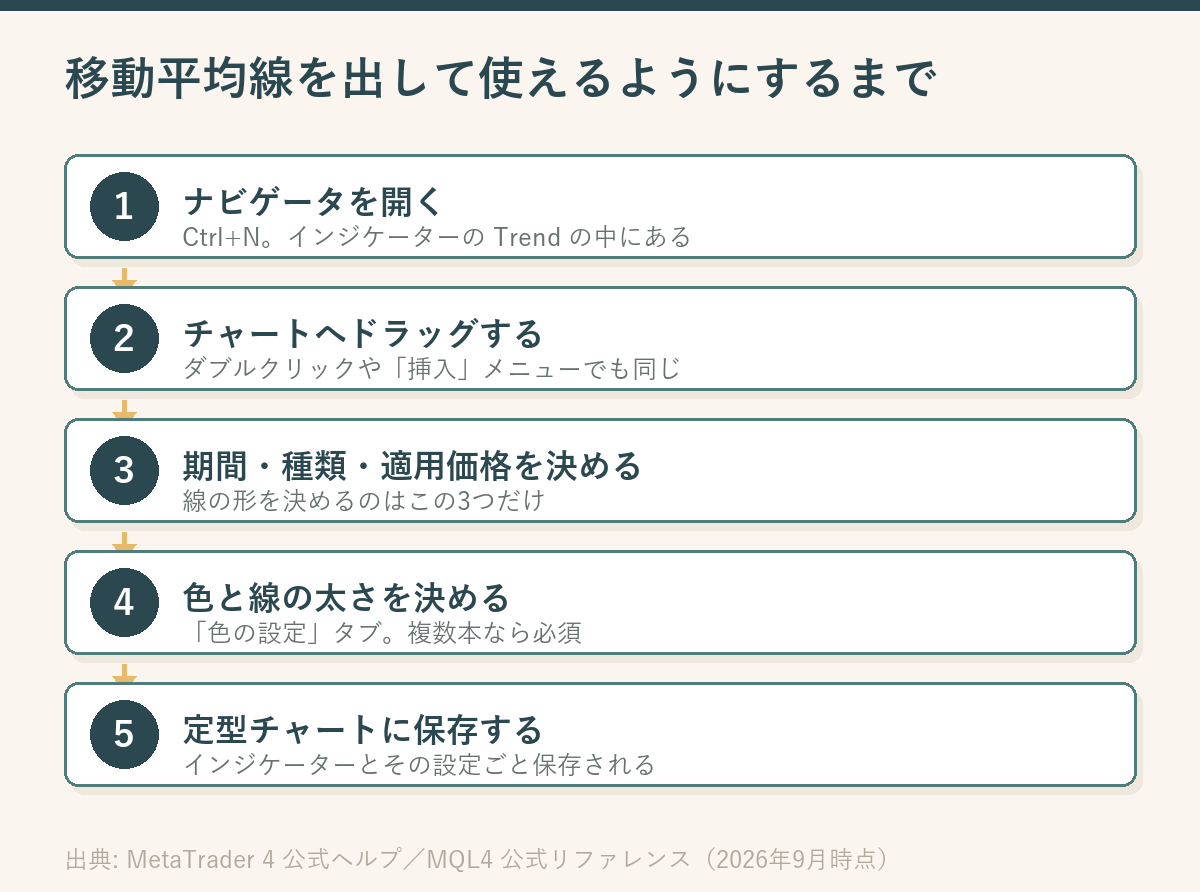
チャートへ入れると設定画面が自動で開きます。ここで何も触らずに確定しても線は出ますが、それでは「なんとなく出ている線」のままになります。次の章から、その画面で何を決めているのかを見ていきます。
3. パラメータ画面で決める4項目
移動平均線のパラメータは、MQL4の公式リファレンスにある関数の引数と一対一で対応しています。つまり、画面の項目名の日本語表記が業者ごとに違っていても、意味は共通です。
| 項目 | 公式リファレンスでの説明 | 実際に何が変わるか |
|---|---|---|
| 期間(ma_period) | 計算に使う平均期間 | 線のなめらかさと反応の速さ。ここが線の性格をいちばん決めます |
| 表示移動(ma_shift) | 「MAシフト。インジケーターのラインを時間軸方向にずらす」 | 線を左右にずらすだけ。計算結果は変わりません。既定は0 |
| 種別(ma_method) | 平均の取り方。4種類から選ぶ | 直近の価格をどれだけ重く見るか(4章) |
| 適用価格(applied_price) | 計算に使う価格。7種類から選ぶ | 平均する元の値段が変わる(5章) |
つまずきやすいところ「表示移動」は線を未来や過去へずらすだけの設定です。「期間」と混同して数字を入れると、意味が分からないまま線が横にずれます。初めは0のままにしておくのが安全です。
設定画面には、パラメータ以外にもタブがあります。公式ヘルプに記載されている中身は次のとおりです。
| タブ | ここで決まること | 移動平均線で使うか |
|---|---|---|
| パラメータ | 期間・表示移動・種別・適用価格 | 必ず使う |
| 色の設定 | 画面に表示される要素の色・線の太さ・線の種類 | 3本表示するなら必須(6章) |
| 表示選択 | 表示する時間足の限定と「データウィンドウに表示」の有無 | 使うと整理しやすくなる(6章・8章) |
| レベル表示 | 任意の水準に水平線を追加する | 使えません。価格チャートに重ねるインジケーターでは無効です |
| 全般 | 別ウィンドウ表示の指標の表示範囲や、MQL4機能の許可 | 移動平均線ではほぼ触りません |
4. 4つの種類(SMA・EMA・SMMA・LWMA)は何が違うのか
公式ヘルプは、移動平均線を「一定期間における銘柄価格の平均値を示すもの」と定義したうえで、4つの種類を挙げています。違いは「直近の価格をどれだけ重く扱うか」の一点です。
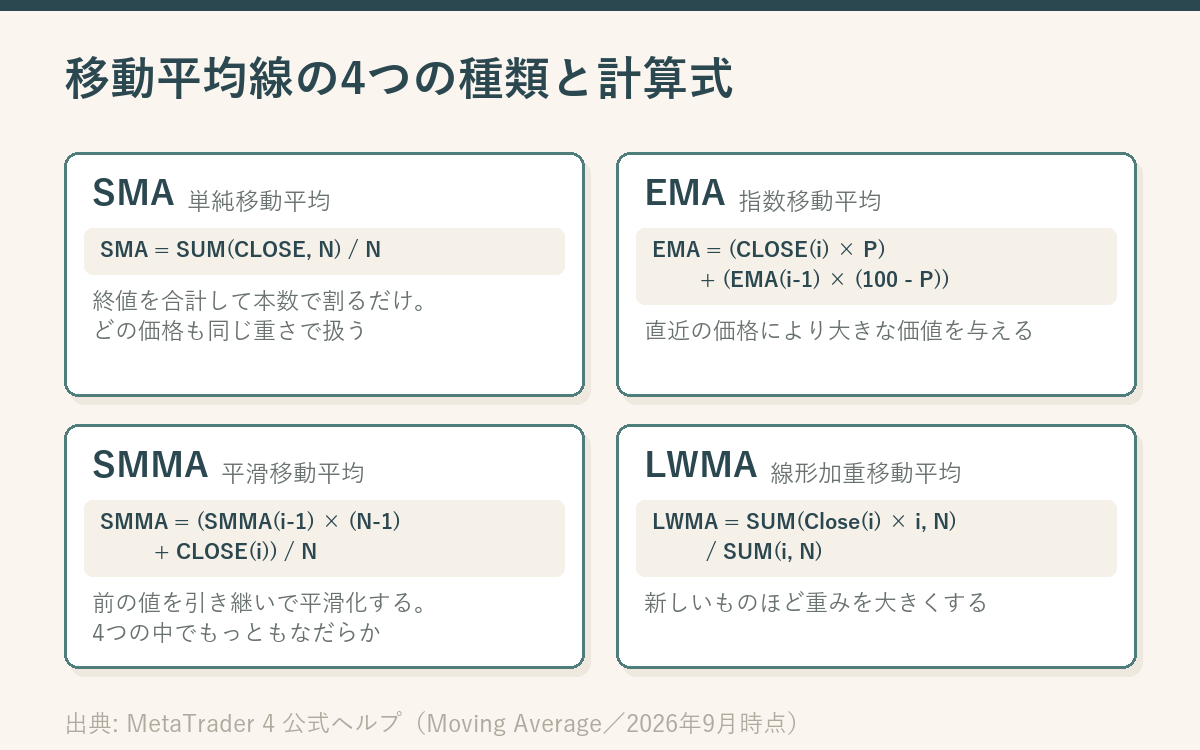
| 種類 | 公式ヘルプの計算式 | 考え方 |
|---|---|---|
| SMA 単純移動平均 |
SMA = SUM(CLOSE, N) / N |
「一定の期間数ぶんの終値を合計し、その本数で割る」。もっとも単純な形で、どの価格も同じ重さです |
| EMA 指数移動平均 |
EMA = (CLOSE(i) × P) + (EMA(i-1) × (100 - P)) |
「直近の価格により大きな価値を与える」。値動きへの反応が速くなります |
| SMMA 平滑移動平均 |
SMMA = (SMMA(i-1) × (N-1) + CLOSE(i)) / N |
最初の値は単純平均で、以降は前の値を引き継いで平滑化します。もっともなだらかになります |
| LWMA 線形加重移動平均 |
LWMA = SUM(Close(i) × i, N) / SUM(i, N) |
「新しいものほど大きくなる重み係数」を掛けます。考え方はEMAに近い形です |
MQL4の公式リファレンスでも、この4つは単純平均・指数平均・平滑平均・線形加重平均として定義されています。名前が違うだけで別物というわけではなく、「平均の取り方」の4通りだと考えてください。
選び方の目安公式ヘルプに「この種類が優れている」という記述はありません。判断材料になるのは反応の速さだけです。直近の値動きに早く反応させたいならEMAやLWMA、ノイズを減らして流れだけを見たいならSMAやSMMA。どれを選んでも将来の値動きが当たるようになるわけではありません。
公式ヘルプは移動平均線の解釈について「価格が移動平均を上抜けたら買いシグナル、下抜けたら売りシグナル」と説明する一方で、これは転換点を当てるものではなくトレンドに追随するものだと明記しています。遅れて反応するのは欠陥ではなく仕様だということです。この性質を踏まえた相場の見方については、移動平均線を使った環境認識のやり方で整理しています。
PR

GogoJungleで移動平均線まわりのツールを探す
ここまでは標準の移動平均線を手で設定する前提で書いてきました。一方で、複数本の並び順を自動で判定したり、上位足の平均線をまとめて表示したりするインジケーターも配布されています。GogoJungleのような専門のマーケットで「対応プラットフォームがMT4か」を確かめながら見ていくと、手作業をどこまで減らせるかが見えてきます。
5. 適用価格を変えると線の形が変わる
「適用価格」は、平均する元の値段を何にするかという設定です。MQL4の公式リファレンスには7種類が定義されています。
| 適用価格 | 公式リファレンスの定義 | 性格 |
|---|---|---|
| 終値(PRICE_CLOSE) | Close price | 既定値。迷ったらこれで問題ありません |
| 始値(PRICE_OPEN) | Open price | その足が始まった価格 |
| 高値(PRICE_HIGH) | 期間中の最高値 | 上側に寄った線になります |
| 安値(PRICE_LOW) | 期間中の最安値 | 下側に寄った線になります |
| 中央値(PRICE_MEDIAN) | (high + low) / 2 |
ヒゲを含めた値幅の真ん中 |
| 標準価格(PRICE_TYPICAL) | (high + low + close) / 3 |
終値を1回ぶん含めた真ん中 |
| 加重終値(PRICE_WEIGHTED) | (high + low + close + close) / 4 |
終値を2回ぶん数えるため、終値寄りになります |
公式ヘルプでは、これらの中央値・標準価格・加重終値は「価格の派生値」として説明されています。式を見れば分かるとおり、高値と安値を計算に入れるかどうかが違いのすべてです。終値だけを見るとヒゲの情報は捨てられますが、中央値なら値幅の真ん中を拾えます。
もうひとつの使い道公式ヘルプによると、移動平均線は価格だけでなく、ほかのインジケーターの値に対しても適用できます。たとえばRSIの上に移動平均線を重ねる、といった使い方です。解釈の考え方は価格の場合と同じで、上抜け・下抜けをその指標の動きの継続と見ると説明されています。
6. 移動平均線を3本表示して色分けする
移動平均線は1本だけでなく、期間の違う線を何本も重ねられます。短期・中期・長期の3本を出す構成は、よく使われる形のひとつです。
やり方は単純で、同じ手順を3回くり返すだけです。1本目を入れ、2本目を入れ、3本目を入れる。それぞれで期間と色を変えます。同じインジケーターを設定違いで何本も重ねられることは、公式ヘルプにも明記されています。
1本だけ表示する場合と、3本を色分けする場合の違い
1本だけ出す
1本
= 設定1回
価格が線の上か下かだけを見ます。画面がすっきりし、判断の材料も1つに絞られます。
→ まず動きに慣れたい段階に向きます
3本を色分けする
3本
= 設定3回
短期・中期・長期の並び順や間隔も見られます。そのぶん色と太さを決めておかないと、どれがどれか分からなくなります。
→ 期間の違いを比べたい段階に向きます
どちらが正しいということはありません。本数を増やすほど情報は増えますが、そのぶん画面は読みにくくなります。
3本出すときに効いてくるのが「色の設定」タブです。公式ヘルプでは、このタブで画面に表示される要素の色・線の太さ・線の種類を決めると説明されています。おすすめの決め方は次のとおりです。
- 長期ほど太くする … どれが大きな流れの線かが、ひと目で分かります
- 短期は細くする … 価格に絡みつく線なので、細いほうがローソク足を邪魔しません
- 色は3色までにする … チャートの背景色と近い色は避けてください
もうひとつ、覚えておくと画面が整理できるのが「表示選択」タブです。ここではそのインジケーターを表示する時間足を限定できます。公式ヘルプは使い道として、「同じインジケーターを設定違いで2つ重ね、一方は下位足だけ、もう一方は上位足だけで働かせる」という例を挙げています。
使いどころ「5分足では短期の線を、日足では長期の線を見たい」という使い分けが、この設定だけで実現できます。時間足を切り替えるたびに線を出し入れする必要がなくなります。
なお、下位足のチャートに上位足の移動平均線を出したいという場合は、標準のインジケーターの設定だけでは足りません。その方法については下位足に上位足の移動平均線を表示する方法にまとめています。
7. 設定を保存して次も使う(定型チャート)
せっかく決めた期間・色・線の太さも、別の通貨ペアのチャートを開けばまた既定値からやり直しです。これを避ける仕組みが定型チャート(テンプレート)です。
公式ヘルプによると、定型チャートには次のものが保存されます。
- チャートの種類と色/カラーダイアグラム/チャートのスケール
- OHLC行の表示・非表示/日付の区切り線
- 取り付けたEAとそのパラメータ
- 重ねたカスタム・テクニカルインジケーターとその設定
- 罫線分析ツール(ラインスタディ)
4行目が重要です。公式ヘルプは、定型チャートに保存される要素として「インジケーターとその設定」を明記しています。つまり3本の移動平均線を、期間も色も込みでまとめて保存し、別のチャートに一発で適用できるということです。
| 項目 | 内容 |
|---|---|
| 保存形式 | TPLファイル。/TEMPLATES フォルダに保存されます |
| 保存する | 「チャート」→「定型チャート」→「定型チャートの保存」。ツールバーや右クリックからも可能 |
| 読み込む | 「チャート」→「定型チャート」→「定型チャートの読み込み」 |
| 削除する | 「チャート」→「定型チャート」→「定型チャートの削除」 |
| 既定の定型チャート | DEFAULT.TPL。インストール時に作られ、新しいチャートへ自動で適用される。削除できません |
| チャートのまとまり | プロファイルで扱います。次へ Ctrl+F5/前へ Shift+F5 |
おすすめの進め方DEFAULT.TPL は削除できませんが、上書き保存はできます。自分の設定が固まったら別名の定型チャートとして保存しておき、必要なときに読み込むほうが、元に戻せるぶん安全です。MT4はチャートを最大99枚まで同時に開けるので、通貨ペアごとに開いて同じ定型チャートを当てていく、という使い方もできます。
8. 消す・隠す・数値を確認する
線を出したあとの操作もまとめておきます。「消したい」「一時的に隠したい」「今の値を数字で見たい」は、それぞれ別の機能です。
| やりたいこと | 使う場所 | 操作 |
|---|---|---|
| 設定を変えたい | 表示中のインジケーター(Ctrl+I) | 線を選んで「プロパティ」。パラメータ画面が開きます |
| 消したい | 同上 | 線を選んで「削除」。チャートから消えます |
| 特定の時間足でだけ隠したい | プロパティの「表示選択」タブ | 表示する時間足のチェックを外します。消さずに隠せます |
| 今の数値を見たい | データウィンドウ(Ctrl+D) | 見たいバーの上にカーソルを置くと、その位置の値が出ます |
| 数値を出したくない | プロパティの「表示選択」タブ | 「データウィンドウに表示」を外します |
Ctrl+I で開く一覧は、公式ヘルプによると「メインチャートに描かれるもの」と「別ウィンドウに描かれるもの」の2グループに分かれて表示されます。移動平均線は価格チャートに重なるので前者に並びます。線を選ぶと「プロパティ」と「削除」のボタンが有効になると明記されています。
データウィンドウはCtrl+Dで開きます。公式ヘルプによると、ここには価格情報(OHLC)、バーの日付と時刻、適用しているインジケーターの値が表示されます。閲覧専用で、ここから設定を変えることはできません。
数値が出ないときデータウィンドウに移動平均線の値が出ない場合、「表示選択」タブの「データウィンドウに表示」が外れている可能性があります。公式ヘルプにも「どのインジケーターも、データウィンドウに表示しないように設定できる」と書かれています。
そもそも線そのものが表示されないという場合は、移動平均線に限らない別の原因が考えられます。切り分けの手順はMT4でインジケーターが表示されない原因と対処法にまとめています。
9. よくある質問
| 質問 | 答え |
|---|---|
| 移動平均線はどこにありますか | ナビゲータ(Ctrl+N)のインジケーターの中、Trend(トレンド系)のグループにあります。「挿入」メニューやチャートツールバーのインジケーターボタンからも選べます。 |
| 「表示移動」は何を変える設定ですか | 公式リファレンスでは「ラインを時間軸方向にずらす」と定義されています。計算結果は変わらず、線が左右に動くだけです。既定の0のままで構いません。 |
| SMAとEMAはどちらがいいですか | 公式ヘルプに優劣の記述はありません。違いは直近の価格をどれだけ重く扱うかです。EMAは「直近の価格により大きな価値を与える」と説明されており、反応が速くなります。 |
| 期間はいくつにすればいいですか | 公式に推奨値はありません。数字が大きいほどなだらかで反応が遅く、小さいほど価格に張り付くという性質だけが確かです。まず1本出して、動きを見ながら決めてください。 |
| 3本表示するにはどうしますか | 同じ手順を3回くり返し、それぞれ期間と色を変えるだけです。同じインジケーターを設定違いで重ねられることは公式ヘルプにも記載があります。 |
| 線を消さずに一時的に隠せますか | できます。プロパティの「表示選択」タブで、表示する時間足を限定してください。外した時間足では表示されなくなります。 |
| 移動平均線の数値を確認したいです | Ctrl+D でデータウィンドウを開き、見たいバーにカーソルを合わせます。値が出ない場合は「表示選択」タブの「データウィンドウに表示」を確認してください。 |
| RSIなど他の指標に移動平均線を重ねられますか | できます。公式ヘルプは「移動平均はインジケーターの値にも適用できる」と説明しています。適用対象として、価格ではなくそのインジケーターを指定します。 |
| 設定した線を毎回出し直すのが面倒です | 定型チャートとして保存してください。公式ヘルプは、定型チャートに「インジケーターとその設定」が含まれると明記しています。 |
| MT5でも同じですか | 移動平均線の考え方は共通ですが、MT5は時間足やオブジェクトの種類が多く、画面構成も一部異なります。本記事はMT4公式ヘルプとMQL4公式リファレンスの記述にもとづく内容です。 |
10. まとめ
MT4の移動平均線について、要点をもう一度整理します。
- 決めるのは「期間・種類・適用価格」の3つだけ。残りは見え方の設定です
- 種類の違いは、直近の価格をどれだけ重く扱うかの一点。SMA・EMA・SMMA・LWMAの計算式は公式ヘルプに明記されています
- 設定が決まったら定型チャートに保存する。インジケーターとその設定は定型チャートに含まれます
加えて、線を消したいときと隠したいときは操作が別です。消すなら Ctrl+I の一覧から削除、隠すだけなら「表示選択」タブで時間足を絞る。値を数字で確かめたいときは Ctrl+D のデータウィンドウ。この3つを覚えておくと、画面の整理で困らなくなります。
移動平均線の次にサブウィンドウの指標を足していく段階になったら、複数インジケーターをサブウィンドウに重ねて表示する方法もあわせて確認しておくと、画面の作り込みが一段と早くなります。
移動平均線は、MT4を使い続けるかぎりずっと画面に残る道具です。だからこそ、設定の意味を理解して、自分の型を定型チャートに保存しておくところまで進めておくと、毎日の準備がそのぶん軽くなります。
【免責事項】
本記事はMetaTrader 4の操作・設定を解説したものであり、特定の取引手法・金融商品・ツールの購入を推奨するものではありません。記載内容は2026年9月時点でMetaQuotesが公開しているMetaTrader 4公式ヘルプおよびMQL4公式リファレンスの記述にもとづいており、業者が配布するバージョン・日本語表記・設定状態により、画面や項目名が異なる場合があります。移動平均線の設定が、将来の取引成果を保証するものではありません。FXは元本を超える損失が生じる可能性があります。取引の判断はご自身の責任で行ってください。
PR
GogoJungleでFXツール・インジケーター・投資教材を探す
チャートの土台が整ったら、次は分析を助ける道具の番です。GogoJungleはFX・株式・日経225などの投資用ソフトや教材を扱う専門のマーケットプレイスです。