
インジケーターをダウンロードしたのに、MT5のどこに入れればいいのか分からない。入れたはずなのに一覧に出てこない。MT4からMT5へ乗り換えた人ほど、ここでつまずきます。MT4と似ているようで、フォルダの名前もファイルの種類も違うからです。
先に結論MT5のインジケーターは、ファイルメニューの「データフォルダーを開く」→「MQL5」→「Indicators」に入れます。入れたらナビゲーターからチャートへドラッグするだけです。ただし、使えるのはMT5用の .ex5 ファイルです。MT4用の .ex4 はそのままでは使えません。この記事では、MetaTrader 5の公式ヘルプに書かれている内容だけを使って、手順と「入らないときの確認順」を説明します。
1. 先に結論:MQL5の「Indicators」に入れて、ナビゲーターから出す
この章では、インジケーターを入れる流れの全体をつかみます。細かい話は次の章から順に説明するので、ここでは5つの段階だけ覚えてください。
MT5の公式ヘルプでは、MQL5フォルダの中のIndicatorsフォルダが「カスタムインジケーターのファイルを含む」場所だと説明されています。そして、指標をチャートに出すいちばん便利な方法は「ナビゲーターウィンドウからドラッグすること」とされています。つまり、やることは「正しいフォルダに置く」と「ナビゲーターから出す」の2つが中心です。
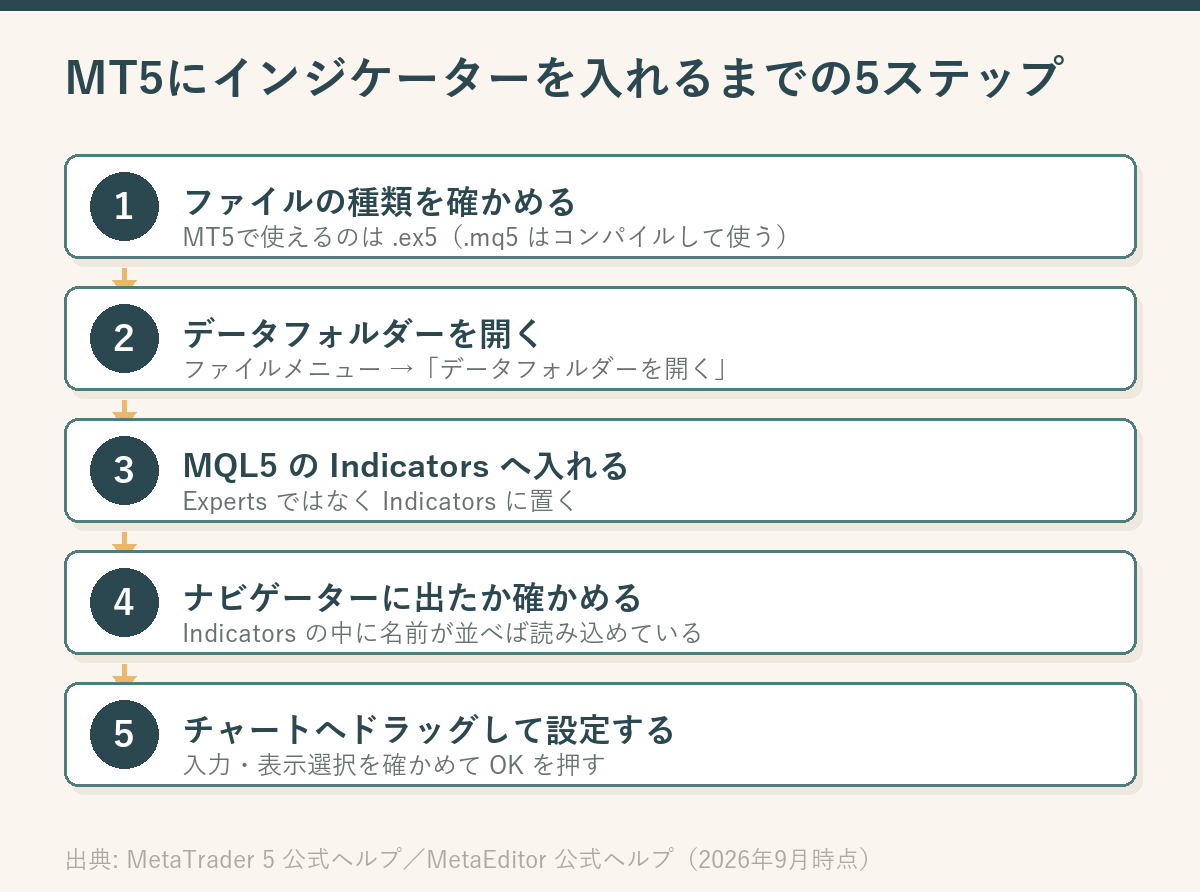
図の5つのうち、トラブルがいちばん多いのは1番目です。フォルダの場所が合っていても、ファイルがMT4用なら一覧には出てきません。ですから、フォルダを開く前に、まず手元のファイルの種類を確かめます。
2. 入れる前に確認:MT4用のファイルはMT5では使えない
この章の結論は「拡張子が .ex5 か .mq5 なら使える。.ex4 や .mq4 なら使えない」です。ファイル名の最後の文字を見るだけで判断できます。
拡張子とは、ファイル名の「.」より後ろにある文字のことです。Windowsの設定によっては表示されていないことがあります。その場合は、エクスプローラーの表示設定で拡張子を表示してから確認してください。
MetaEditorの公式ヘルプによると、MQL5のプログラムはソースコードが .mq5、それを変換してできる実行ファイルが .ex5です。MT4用の言語MQL4では、同じものが .mq4 と .ex4 になります。
手元のファイルは、MT5で使えるか
.ex5 / .mq5
MT5用
そのまま入れられる
.ex5 は実行ファイルなので、置けばすぐ使えます。.mq5 はソースコードなので、MetaEditorでコンパイルすると .ex5 ができます(第6章)。
→ MQL5 の Indicators へ
.ex4 / .mq4
MT4用
MT5ではそのまま使えない
MQL5公式記事は、MQL4の指標をMetaTrader 5で使うには「MQL5に変換する必要がある」としています。MT5のフォルダに置いても、ナビゲーターには出てきません。
→ 作者のMT5版を探す
迷ったら、ファイル名の最後が「5」か「4」かを見てください。
たとえば、ダウンロードしたZIPの中に SampleTrend.ex4 と SampleTrend.ex5 の2つが入っていたとします。MT5に入れるのは、最後が5の SampleTrend.ex5 だけです。両方入れても害はありませんが、.ex4 はMT5では使われません。
MT4用しか配布されていない場合は、作者がMT5版を出していないかを配布ページで確認するのが近道です。MT4とMT5で使えるプログラムが違う理由は、MT4とMT5の違いと選び方でくわしく説明しています。
3. ファイルの置き場所:データフォルダの中の MQL5 → Indicators
この章では、インジケーターを置くフォルダの場所を確かめます。結論は「MT5を入れた場所ではなく、データフォルダの中」です。
MT5の公式ヘルプによると、Windows Vista以降は、Program Filesに入れたアプリがその中へデータを保存できません。そのためMT5は、Windowsのユーザーごとのフォルダにデータを置きます。場所は次のような形です。
C:\Users\(ユーザー名)\AppData\Roaming\MetaQuotes\Terminal\(インスタンスID)\
この場所を手で探す必要はありません。公式ヘルプのとおり、MT5のファイルメニューにある「データフォルダーを開く」を使えば、そのMT5のデータフォルダが直接開きます。MT5を複数入れている人は、必ず使っているMT5から開いてください。別のMT5のフォルダに入れると、いま使っているMT5には出てきません。
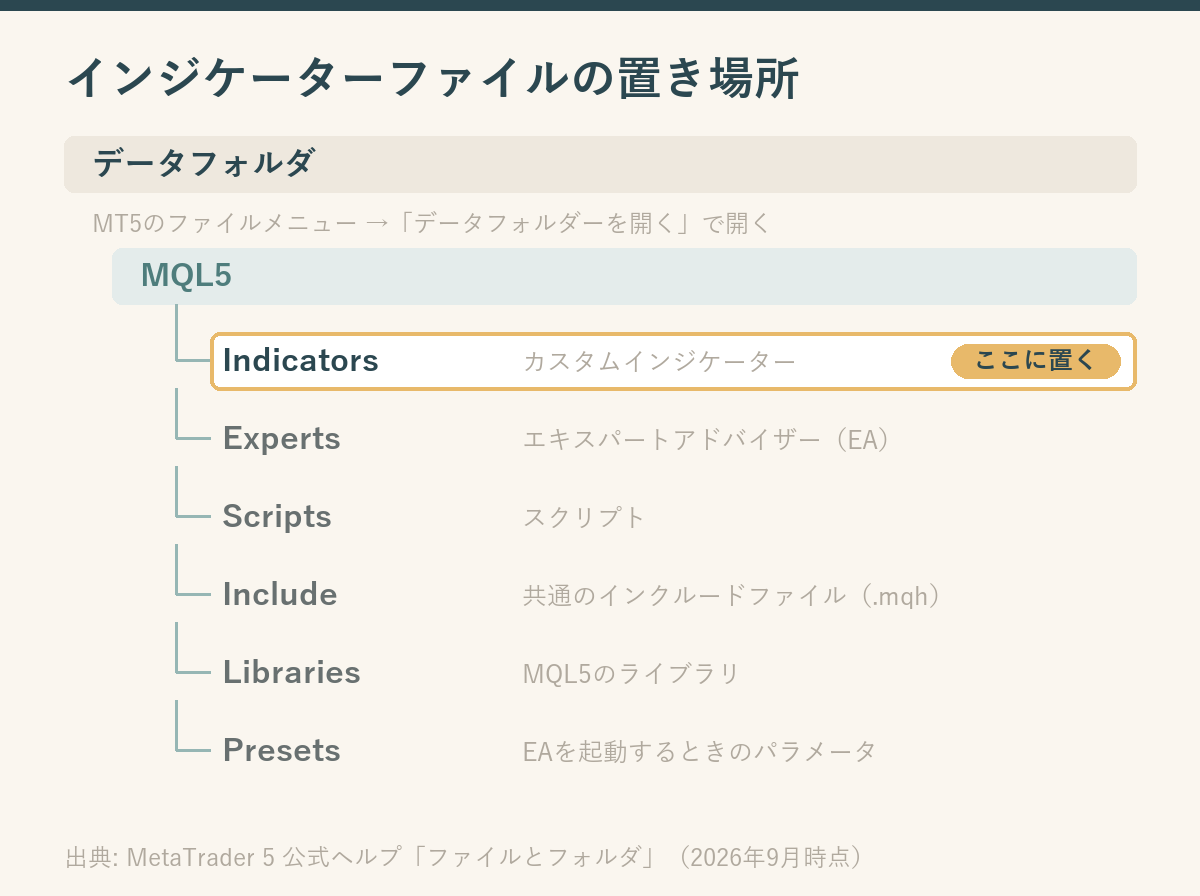
データフォルダの直下には、Bases、Config、Logs、MQL5、Profiles、Templates、Tester などのフォルダがあります。インジケーターに関係するのはMQL5だけです。MQL5の中にはさらにいくつものフォルダがあり、役割が決まっています。
| MQL5の中のフォルダ | 公式ヘルプでの役割 | インジケーターとの関係 |
|---|---|---|
| Indicators | カスタムインジケーターのファイル | ここに置く |
| Experts | EAの実行ファイル(.ex5)とソースコード(.mq5) | EAの置き場所。インジケーターを置いても一覧に出ない |
| Scripts | スクリプトのファイル | 関係なし |
| Include | 共通のインクルードファイル(.mqh) | 配布元に「Includeへ」と指示があるときだけ使う |
| Libraries | MQL5のライブラリ | 配布元に指示があるときだけ使う |
| Presets | EAを起動するときのパラメータ | 関係なし |
公式ヘルプには、Indicatorsの中はサブフォルダで分けてよいとも書かれています。たとえば「Indicators\MyTools」のようにフォルダを作って入れても、ナビゲーターにはそのフォルダ構成のまま表示されます。数が増えてきたら、作者ごとや用途ごとに分けておくと探しやすくなります。
PR

GogoJungleでMT5対応のインジケーターを探す
置き場所が分かったら、次は「MT5で使えるファイルかどうか」を入手する前に確かめることが大切です。GogoJungleのような投資ツールの専門マーケットでは、商品ごとに対応プラットフォームの表記を見比べながら探せます。MT4用とMT5用を取り違えないよう、表記を確認してから選んでください。
4. 実際の手順:ファイルを置いてチャートに出すまで
この章では、手元の .ex5 ファイルをチャートに表示するまでを、順番どおりに説明します。前の2章で確かめたことを、実際の操作に並べ直したものです。
- 1ファイルを用意するZIPで届いたら、先に展開します。拡張子が .ex5 か .mq5 かを確かめます確認最後が「5」のファイルがある
- 2データフォルダーを開く使っているMT5のファイルメニューから「データフォルダーを開く」を選びます確認MQL5 というフォルダが見える
- 3MQL5 → Indicators へコピーするExperts や Scripts ではなく、Indicators の中に入れます確認Indicators の中にファイルがある
- 4ナビゲーターで名前を探すナビゲーターの「指標」の中に、入れたファイルの名前が並んでいるかを見ます確認一覧に名前が出ている
- 5チャートへドラッグするダブルクリックでも出せます。設定画面が開くので、内容を確かめてOKを押します完了チャートに線やサインが出る
手順4について補足します。MetaEditorの公式ヘルプには、MQL5のフォルダにファイルをコピーすると、その変更はナビゲーターに自動で表示されると書かれています。MetaEditorのナビゲーターでは、F5キーで手動の読み直しもできます。
手順5では、チャートにいくつでもインジケーターを重ねられます。公式ヘルプでも、1つのチャートに適用できるインジケーターの数に上限は無いとされています。同じチャートに2つ出して、パラメータを変えて比べることもできます。
EAとの違いEAは MQL5 の Experts に置き、1つのチャートに1つしか動かせません。インジケーターは Indicators に置き、数の上限がありません。置く場所を取り違えると、一覧のどこにも出てこないので注意してください。MT4でEAを入れる流れはMT4にEAを入れる方法で説明しています。
5. 設定を変える・次回も使えるように保存する
この章では、チャートに出したあとに触る設定画面と、その設定を次回も使うための保存方法を説明します。ここを知っておくと、毎回入れ直す手間がなくなります。
インジケーターをチャートへ出すと、設定画面が開きます。公式ヘルプに書かれているタブは次のとおりです。インジケーターによっては、表示されないタブもあります。
| タブ | できること(公式ヘルプの説明) | 使う場面 |
|---|---|---|
| 全般 | 名前・バージョン・著作権・開発者などを表示 | 入れたファイルが目的のものかを確かめる |
| 入力 | パラメータをダブルクリックして値を変える。保存・読み込み・リセットができる | 期間や色の数値を変える |
| 依存関係 | 外部の関数を使うプログラムで表示され、DLLの使用を許可する項目がある | 作者が「DLLの許可が必要」としているとき |
| スタイル | 線の色・幅・種類 | 背景と見分けやすい色にする |
| レベル | 水平の基準値を追加する | オシレーターに30や70の線を足す |
| 表示選択 | 選んだ時間足でだけ表示される | 特定の時間足だけに出したいとき |
DLLについては注意が必要です。MT5のプラットフォーム設定の説明では、DLLの読み込みの許可について「潜在的に危険で、信頼できるアプリケーションにだけ有効にする」と書かれています。作者の説明で必要とされていない限り、許可しないままにしておくのが安全です。
設定が決まったら、テンプレートとして保存しておきます。公式ヘルプによると、テンプレートにはチャートに適用したカスタムインジケーターとその設定が保存されます。チャートを右クリックして「Save Template...」(テンプレートの保存)を選ぶと、MQL5\Profiles\Templates にTPLファイルとして残ります。
たとえば「移動平均線2本+自作のサインツール」を毎回使うなら、1回テンプレートに保存するだけです。次からは、新しいチャートにそのテンプレートを当てれば同じ状態になります。なお、default.tpl という名前のテンプレートは、新しいチャートを作ったときに自動で適用されます。
インジケーターを消したいときは、チャートの右クリックメニューから「インディケータリスト」を開き、「削除」を選びます。サブウィンドウごと消すときは「サブウィンドウを削除」です。オシレーターを1つのサブウィンドウに重ねる方法は複数インジケータをサブウィンドウに重ねて表示する方法にまとめています。
6. mq5ファイルしか無いとき:MetaEditorでコンパイルする
この章では、配布されたのが .mq5(ソースコード)だけだった場合の使い方を説明します。結論は「MetaEditorでコンパイルすれば .ex5 ができる」です。
コンパイルとは、人が読めるソースコードを、MT5が動かせる形のファイルに変換することです。MetaEditorはMT5に付いてくるプログラム編集用のソフトで、この変換を行います。公式ヘルプでは、コンパイルの結果として「取引プラットフォームで起動できる実行ファイル(*.EX5)」ができると説明されています。
- 1.mq5 を Indicators に置く置き場所は .ex5 のときと同じです理由ex5はソースと同じ場所にできる
- 2MetaEditorで開いてコンパイル「Compile」ボタンか F7 キーで実行します確認エラーが0件か見る
- 3できた .ex5 をチャートへナビゲーターに名前が出たら、第4章の手順5と同じです完了チャートに表示される
公式ヘルプによると、実行ファイルは元の .mq5 と同じフォルダに作られます。ですから、先に .mq5 を Indicators へ置いておけば、できた .ex5 もそのまま Indicators に入ります。別の場所でコンパイルすると、.ex5 を移し直す手間が増えます。
コンパイルの結果は、MetaEditorのツールボックスウィンドウの「Errors(エラー)」タブに表示されます。エラーが出た場合は、ソースコードの問題か、足りないファイルがある可能性があります。初心者が自分でコードを直すのはおすすめしません。エラーの文面を控えて、配布元に問い合わせるのが確実です。
.mq4 は変換されないMetaEditorで .mq4 をコンパイルしても、できるのはMT4用の .ex4です。MT5で使える形にはなりません。MQL4からMQL5へ書き換える作業は、プログラムの知識が必要になります。
7. Marketで買ったインジケーターの場合
この章では、MT5の中にあるアプリストア「Market」で入手したインジケーターの扱いを説明します。自分でファイルをコピーする必要はありませんが、独自のルールがあります。
公式ヘルプによると、Marketで購入したアプリは、MT5のフォルダのMQL5\(種類)\Market\ に自動でダウンロードされます。インジケーターなら MQL5\Indicators\Market です。ナビゲーターでは、Marketの「My Purchases(購入済み)」から確認できます。
| 項目 | 公式ヘルプの内容 | 気をつけること |
|---|---|---|
| ログイン | 購入したときと同じMQL5アカウントでMT5にログインしている必要がある | 別のアカウントでは使えない |
| 保存先 | MQL5\Indicators\Market に自動で入る | 手でコピーしなくてよい |
| アクティベーション | 各製品に最低5回ある | 別のPCへ入れるたびに1回使う |
| PCとの結びつき | 購入・ダウンロードしたアプリはそのPCに結びつく | PCを買い替えたら、購入済みの一覧から入れ直す |
| デモ版 | インジケーターのデモ版はビジュアルテストモードでだけ動く | 普通のチャートに出ないのは故障ではない |
とくに間違えやすいのがデモ版です。たとえば、Marketで無料のデモ版を入れて普通のチャートにドラッグしても、表示されません。公式ヘルプのとおり、インジケーターのデモ版はストラテジーテスターのビジュアルテストでだけ動くからです。
Market以外にも、公式ヘルプは入手先としてCode Base(無料のソースコードの置き場)を挙げています。Code Baseからダウンロードしたものは自動でコンパイルされ、種類に合ったフォルダに保存されて、ナビゲーターに追加されるとされています。この場合も、自分でフォルダを開く必要はありません。
8. 入らない・表示されないときの確認順
この章では、「入れたのに出てこない」ときに、どこから確かめればよいかを順番にまとめます。上から順に見ると、たいていは途中で原因が見つかります。
| 順番 | 起きていること | 考えられる原因 | やること |
|---|---|---|---|
| 1 | ナビゲーターに名前が無い | ファイルが .ex4 / .mq4(MT4用) | 拡張子を確かめ、MT5版(.ex5 / .mq5)を入手する |
| 2 | ナビゲーターに名前が無い | 別のフォルダに置いた(Experts など) | MQL5 の Indicators へ移す |
| 3 | ナビゲーターに名前が無い | 別のMT5のデータフォルダに置いた | 使っているMT5のファイルメニューから「データフォルダーを開く」で開き直す |
| 4 | ZIPのまま置いた | 圧縮されたままでは読み込めない | 展開してから、中の .ex5 を置く |
| 5 | .mq5 しか無い | コンパイルしていない、またはエラーが出ている | MetaEditorでコンパイルし、Errorsタブを確かめる |
| 6 | チャートに出したのに見えない | 表示選択で今の時間足が外れている | 設定画面の「表示選択」で時間足を確かめる |
| 7 | Marketのデモ版が出ない | デモ版はビジュアルテストでだけ動く | ストラテジーテスターで試す |
| 8 | 作者の説明どおりに動かない | DLLの許可が必要なタイプ | 作者の説明を確認し、信頼できる場合だけ「依存関係」タブで許可する |
いちばん多いのは、1〜3のどれかです。ここでつまずいたときは、「拡張子」「フォルダ名」「どのMT5から開いたか」の3つを声に出して確かめてみてください。
チャートに出ているのに見えない場合は、色が背景と同じ、サブウィンドウの高さが小さすぎる、など表示側の原因も考えられます。こうした表示側の切り分けは、MT4向けですがMT4でインジケーターが表示されない原因と対処法が参考になります。
9. よくある質問
この章では、MT5にインジケーターを入れるときによく出る疑問に、短く答えます。
| 質問 | 答え |
|---|---|
| MT4で使っていたインジケーターをMT5に入れられますか? | .ex4 / .mq4 のままでは使えません。MQL5公式記事でも、MQL5へ変換が必要とされています。作者がMT5版を出していないかを確認してください。 |
| スマホ版のMT5にも入れられますか? | 公式ヘルプのスマホ版(iPhone・Android)の指標のページは、内蔵の30種類の説明です。ファイルを入れる手順は載っていません。この記事ではパソコン版を前提にしています。 |
| 1つのチャートに何個まで出せますか? | 公式ヘルプでは上限は無いとされています。ただし、たくさん出すと見づらくなるので、目的に合うものに絞るのがおすすめです。 |
| Indicatorsの中にフォルダを作ってもいいですか? | はい。公式ヘルプに、サブフォルダで分けてよく、その構成がナビゲーターに表示されると書かれています。 |
| 無料のインジケーターはどこで手に入りますか? | 公式ヘルプは、無料のソースコードの置き場としてCode Baseを挙げています。ダウンロードすると自動でコンパイルされ、ナビゲーターに追加されます。 |
| パソコンを買い替えたら、Marketの購入品はどうなりますか? | 購入品はPCに結びつきます。同じMQL5アカウントでログインし、購入済みの一覧から入れ直します。そのたびにアクティベーションを1回使います。 |
| 設定を毎回やり直すのが面倒です | テンプレートに保存してください。カスタムインジケーターとその設定がまとめて保存され、別のチャートにも同じ状態を当てられます。 |
10. まとめ
MT5にインジケーターを入れる方法を、もう一度整理します。
- 使えるのは .ex5(MT5用の実行ファイル)。.mq5 はMetaEditorでコンパイルすれば使えます。.ex4 / .mq4 はMT4用なので、そのままでは使えません
- 置き場所は「データフォルダーを開く」→ MQL5 → Indicators。必ず、使っているMT5のファイルメニューから開きます
- ナビゲーターに名前が出たら、チャートへドラッグ。設定画面の「入力」「表示選択」を確かめてOKを押します
- 設定が決まったらテンプレートに保存。次からは入れ直しや設定のやり直しが要りません
- Marketの購入品は自動で入ります。同じMQL5アカウントでログインし、デモ版はビジュアルテストでだけ動く点に注意します
入らないときは、「拡張子」「フォルダ名」「どのMT5から開いたか」の3つから確かめてください。ほとんどのトラブルは、この3つのどれかで見つかります。
最初の1本を入れてしまえば、2本目からは数分で終わる作業です。まずは無料で配布されている .ex5 を1つ入れて、ナビゲーターに名前が出るところまで試してみてください。流れを一度体で覚えると、MT4から持ってきたファイルで迷うこともなくなります。
【免責事項】
本記事はMetaTrader 5にインジケーターを導入する手順と、導入できないときの確認方法を解説したものであり、特定のインジケーター・EA・取引手法・金融商品・業者の購入や利用を推奨するものではありません。記載内容は2026年9月時点で公開されているMetaTrader 5公式ヘルプ、MetaEditor公式ヘルプ、およびMQL5公式記事にもとづいています。メニューやタブの表記は、MT5のビルドや業者が提供する版によって異なる場合があります。筆者はMT5の画面を撮影・操作して本記事を作成しておらず、画面の見た目については記載していません。第三者が配布するプログラムの動作・安全性は保証できません。DLLの使用の許可は、信頼できるプログラムに限ってご自身の判断で行ってください。インジケーターは売買の判断を補助するものであり、利益を約束するものではありません。取引の判断はご自身の責任で行ってください。
PR
GogoJungleでMT5用のツール・EA・投資教材を探す
インジケーターを入れる流れが分かれば、MT5で使える道具の選択肢は大きく広がります。GogoJungleはFX・株式などの投資用ソフトや教材を扱う専門のマーケットプレイスです。商品ページでMT5対応かどうか、配布されるファイルの形式、DLLの許可が必要かどうかを確かめてから選ぶと、導入でつまずきにくくなります。