MT4でローソク足をもっと過去まで見たい。逆に、動作が重いので本数を減らしたい。そう思って「ローソク足の本数」の設定を探しても、それらしい項目がすぐには見つかりません。見つかっても、似た名前の設定が2つ並んでいて、どちらを変えればいいのか迷います。
先に結論「表示本数」と呼ばれるものは、MT4では3種類あります。過去へさかのぼれる本数はオプションの「最大バー数」、画面に一度に見える本数は拡大・縮小、本数を数えたいなら電子ルーラーです。最大バー数は、さかのぼりたい期間から必要な本数を計算して決めます。この記事では、MetaQuotesが公開しているMT4公式ヘルプの記述にもとづいて、それぞれの場所と決め方を説明します。
1. 先に結論:「表示本数」は3種類ある
この章では、あなたが変えたい「本数」がどれなのかを先にはっきりさせます。ここを取り違えると、別の設定をいくら触っても思ったとおりになりません。
| 変えたいもの | MT4での名前 | 操作する場所 | 読む章 |
|---|---|---|---|
| どこまで過去へさかのぼれるか | ヒストリー内の最大バー数/チャートの最大バー数 | オプション(Ctrl+O)の「チャート」タブ | 3〜6章 |
| 画面に一度に何本並ぶか | ズームイン/ズームアウト | 「+」「-」キー、ツールバー | 7章 |
| 2点の間が何本あるか | 電子ルーラー(Crosshair) | Ctrl+F で十字カーソルにしてドラッグ | 8章 |
たとえば「1時間足を半年前まで見たいのに、途中で切れてしまう」なら1行目です。「ローソク足が細かすぎて見づらい」なら2行目です。「高値から安値まで何本かかったか知りたい」なら3行目になります。
検索でいちばん多いのは1行目の悩みです。そのため、この記事の大部分は最大バー数の話に使います。2行目と3行目は操作が短いので、後半でまとめて説明します。
対象この記事はパソコン版のMT4を前提にしています。スマホ版のMT4は画面の作りが違うため、ここでは扱いません。
2. 3つの本数はこう重なっている
この章の要点は、3つの本数は「保存」「読み込み」「画面」という順番に重なっているということです。図にすると、関係がひと目で分かります。
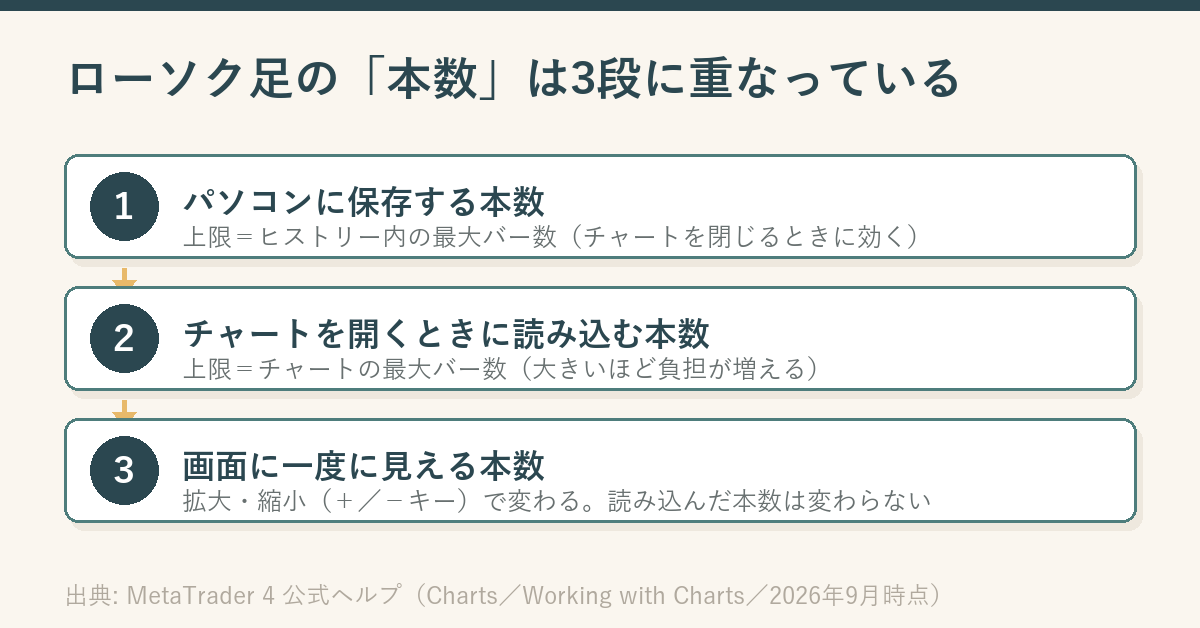
いちばん大きい入れ物は、パソコンに保存されているローソク足です。その中から、チャートを開くときに決まった本数だけを読み込みます。さらにその中の一部が、いまの拡大率で画面に並んでいます。
この関係が分かると、よくある勘違いがほどけます。拡大・縮小をいくら動かしても、さかのぼれる期間は増えません。画面に並べ直しているだけで、読み込んだ本数は同じだからです。
反対に、最大バー数を大きくしても、画面に並ぶ本数は変わりません。変わるのは、左へスクロールしたときにどこまで進めるかです。「数字を増やしたのに見た目が変わらない」と感じるのは、このためです。
もうひとつ押さえておきたいのは、一番上の段にデータが無ければ、下の段も増えないという点です。保存されているローソク足が3か月分しか無ければ、設定をどれだけ大きくしても3か月より前は表示されません。この場合は設定ではなく、データを用意する作業が必要です(4章の最後で案内します)。
3. 2つの最大バー数は「閉じるとき」と「開くとき」
この章では、名前が似ている2つの設定の違いを、いつ効くのかという点で整理します。ここが分かれば、どちらを変えればいいか迷わなくなります。
MT4公式ヘルプは、2つの設定を次のように説明しています。
- ヒストリー内の最大バー数 … チャートを閉じるときに、パソコンへ保存する本数は、この値を超えない
- チャートの最大バー数 … チャートを開くときに、読み込む本数は、この値を超えない
公式ヘルプは、保存する本数と画面に出す本数をわざと別々に決められるようにしているとも説明しています。パソコンの空き容量があれば、保存はいくらでもできます。一方で画面に出す本数は、パソコンの処理能力やメモリの制約を受けます。インジケーターをたくさん動かすほど、その負担は大きくなります。
同じ「最大バー数」でも、効くタイミングが違います
ヒストリー内の最大バー数
保存
チャートを閉じるときに効く
パソコンに残す本数の上限です。超えた分は古いローソク足から削除されます。
→ 小さくしすぎると、せっかくのデータが消える
チャートの最大バー数
読み込み
チャートを開くときに効く
1枚のチャートに読み込む本数の上限です。大きいほどパソコンの負担が増えます。
→ 重いと感じたら、まずこちらを見直す
さかのぼりたい本数は、2つの設定の両方で確保します。軽くしたいときに下げるのは、主に「チャートの最大バー数」です。
ここで大事なのは、さかのぼれる本数は、2つのうち小さいほうで頭打ちになりやすいという考え方です。保存が1万本でも、読み込みが2,000本なら、チャートを開いた時点で手元にあるのは2,000本です。逆に読み込みを大きくしても、保存が少なければ、読み込むもの自体がありません。
そのため、この記事では「見たい本数を、2つの設定の両方で確保する」ことをすすめます。チャートの最大バー数より左へスクロールしたときの細かい動きは、公式ヘルプに書かれていません。両方をそろえておけば、その部分に左右されずに済みます。
4. 最大バー数を設定する手順
この章では、実際に数字を変える手順を順番に説明します。作業そのものは2〜3分で終わります。
- STEP1オプションを開くツールメニューの「オプション」を選びます。キーボードなら Ctrl+O で開けます確認設定のタブが並んだ画面が出る
- STEP2「チャート」タブを選ぶ下のほうに「ヒストリー内の最大バー数」と「チャートの最大バー数」が並んでいます。すぐ上には「再表示用に削除済チャートを保存」があります確認2つの入力欄が見つかる
- STEP3いまの値をメモしてから入力する元に戻せるように、変える前の数字を控えます。チャートの最大バー数は、一覧から選ぶか直接入力します確認2つとも必要な本数以上になっている
- STEP4OKを押し、チャートを開き直すチャートの最大バー数は「開くとき」に効く設定です。いったん閉じて開き直すと、新しい値で読み込まれます確認左へスクロールして、目的の期間まで進める
STEP4の「開き直す」は、公式ヘルプの説明から導いた進め方です。設定を変えたあとにMT4の再起動が必須かどうかは、公式ヘルプには書かれていません。開き直しても変化が無いときは、MT4を一度終了して起動し直してから確かめてください。
注意ヒストリー内の最大バー数を、いま保存されている本数より小さくするときは慎重に。公式ヘルプのとおり、保存するときに上限を超えた分は古いものから削除されます。一度消えた過去のデータは、取り直すまで戻りません。
設定を大きくしたのに過去までさかのぼれない場合は、設定ではなく、パソコンにデータそのものが無い可能性が高いです。データの取得のしかたと、スクロールで読み込ませる手順はMT4で過去チャートが表示されないときの対処法にまとめています。
PR

GogoJungleでMT4用のインジケーターを探す
チャートの見え方を整えたあとで「過去の値動きをもっと見やすくしたい」と感じたら、GogoJungleのような投資用ソフトの専門マーケットで、MT4対応のインジケーターを探す方法もあります。導入する前に、対応プラットフォームと必要な本数の説明を確かめておくと安心です。
5. 何本にするかは、さかのぼりたい期間から逆算する
この章の結論は、最大バー数に「正解の数字」は無いということです。必要な本数は、見たい時間足と期間で決まります。公式ヘルプにも推奨値は書かれていないので、自分で計算して決めます。
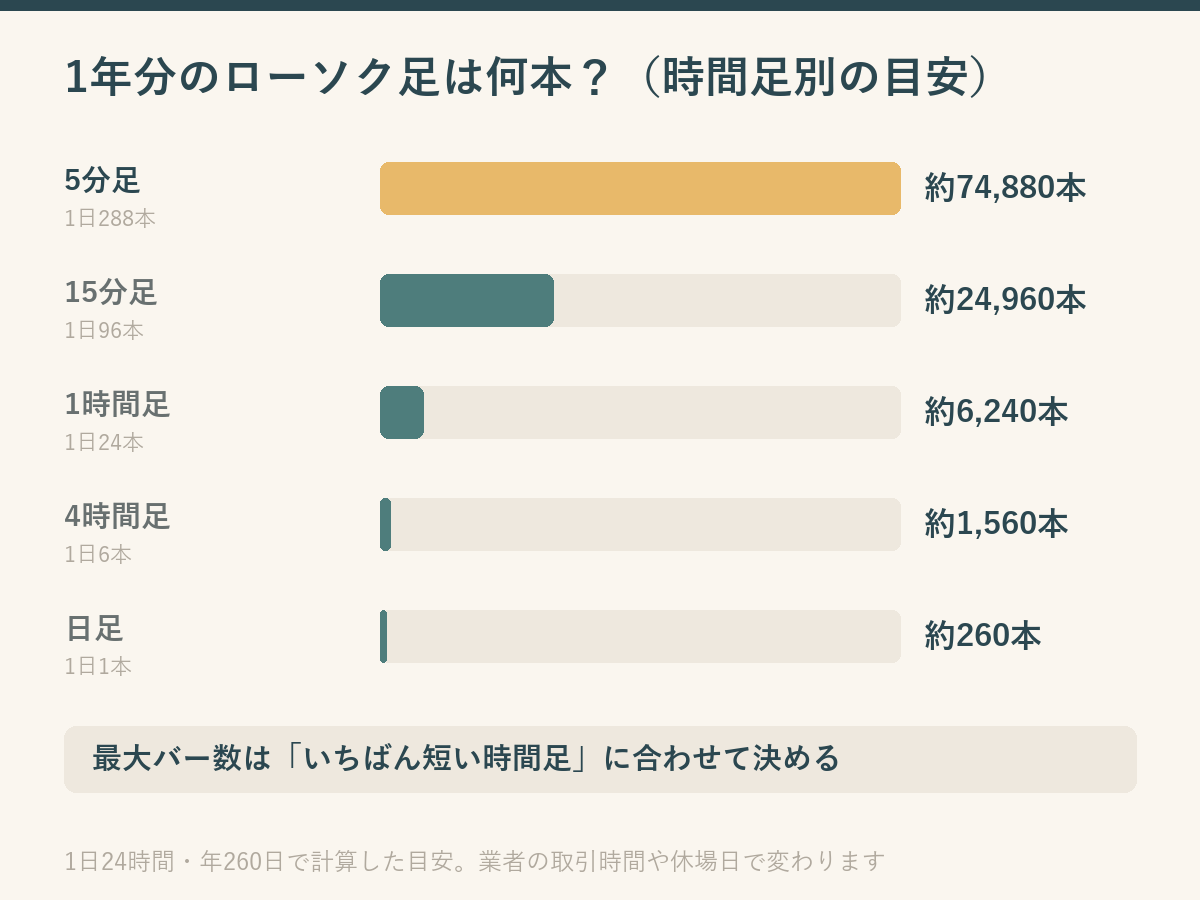
計算はかけ算だけです。FXは平日ほぼ24時間動いているので、この記事では1日24時間・週5日・1年は約260日として数えます。
| 時間足 | 1日 | 1週間 | 1か月(約21日) | 1年(約260日) |
|---|---|---|---|---|
| 1分足 | 1,440本 | 7,200本 | 約30,240本 | 約374,400本 |
| 5分足 | 288本 | 1,440本 | 約6,048本 | 約74,880本 |
| 15分足 | 96本 | 480本 | 約2,016本 | 約24,960本 |
| 1時間足 | 24本 | 120本 | 約504本 | 約6,240本 |
| 4時間足 | 6本 | 30本 | 約126本 | 約1,560本 |
| 日足 | 1本 | 5本 | 約21本 | 約260本 |
使い方の例を2つ挙げます。
- 1時間足で半年前まで見たい … 1年で約6,240本なので、半年なら約3,120本です。少し余裕をみて、両方の設定を4,000本くらいにしておけば足ります
- 5分足で1か月分の値動きを確かめたい … 1か月で約6,048本です。1時間足と同じ感覚で3,000本にしていると、半月ほどで切れてしまいます
表を見ると分かるとおり、本数を決めるのは「いちばん短い時間足」です。1時間足と5分足を切り替えて使うなら、5分足に合わせて決めます。長い時間足に合わせると、短い時間足に切り替えたとたんに過去が足りなくなります。
計算の注意この表は目安です。業者によって取引時間の区切りや休みの日が違い、日曜に短いローソク足が入ることもあります。実際に必要な本数は、表より少し多めに見ておくと安全です。
インジケーターの期間も本数に入れる
もうひとつ見落としやすいのが、インジケーターの計算に使う本数です。たとえば日足に200期間の移動平均線を出すと、最初の1点を描くだけで200本分のローソク足が必要になります。読み込んだ本数が少ないと、チャートの左側には線が描かれません。
長い期間の移動平均線を複数出す人は、見たい期間の本数にいちばん長い期間の数を足した本数を目安にしてください。期間の決め方そのものはMT4の移動平均線の設定方法で説明しています。
過去の値動きで手法を試したい人は、さらに長い期間が必要になります。検証の進め方と必要なデータの考え方は、FXバックテストのやり方|MT4での手順を参考にしてください。
6. 値を変えるとどうなるか
この章では、最大バー数を増やしたとき・減らしたときに何が起きて、何が起きないのかを表で整理します。変える前にここを見ておくと、失敗を防げます。
| 操作 | 起きること | 起きないこと |
|---|---|---|
| ヒストリー内の最大バー数を増やす | より多くのローソク足をパソコンに残せる。パソコンの空き容量は使う | 手元に無いデータが増えるわけではない |
| ヒストリー内の最大バー数を減らす | 保存するときに、上限を超えた古いデータが削除される | 公式ヘルプは重さの話を「画面に出す本数」の側で説明している。軽くする目的なら先にチャート側を見る |
| チャートの最大バー数を増やす | 開いたときに読み込む本数が増え、左へ長くさかのぼれる。インジケーターの計算量も増える | 画面に並ぶ本数(拡大率)は変わらない |
| チャートの最大バー数を減らす | 読み込む本数が減り、パソコンの負担が軽くなる | 保存する本数の上限は変わらない(上限を決めるのはヒストリー内の設定) |
「重い」と感じるときに効くのは、主にチャートの最大バー数のほうです。公式ヘルプが、画面に出す本数はパソコンの処理能力やメモリの制約を受けると説明しているためです。
とくに負担が大きくなりやすいのは、次の3つが重なったときです。
- 開いているチャートの枚数が多い
- 1枚のチャートにインジケーターをたくさん入れている
- EAを動かしたまま、ほかの作業もしている
たとえばVPSでEAを何枚ものチャートで動かしているなら、EAが必要とする本数だけを確保して、それ以上は増やさないのが現実的です。EAに必要な本数は、EAの説明書に書かれていることがあります。書かれていなければ、使っているインジケーターのいちばん長い期間を目安にします。
数字について「何本減らせば何%軽くなる」といった数字は、パソコンの性能と使い方で大きく変わります。この記事では断定しません。少しずつ下げて、体感が変わるところを探すのが確実です。
7. 画面に見える本数は、拡大・縮小で変える
この章は、「ローソク足が細かすぎる」「もっとたくさん並べたい」という人向けです。この悩みはオプションでは直せず、チャートの拡大・縮小で変えます。
公式ヘルプは、チャートを横方向に拡大・縮小すると「画面に同時に表示される本数が増減する」と説明しています。やり方は次の4つで、どれも結果は同じです。
- 「+」キーで拡大、「-」キーで縮小(MT4の表記は「ズームイン, +」「ズームアウト, -」)
- ツールバーのズームイン/ズームアウトのボタン
- チャートを右クリックして出るメニューのズームイン/ズームアウト
- メニューバーのチャートのメニュー
拡大すると1本ずつが太くなり、画面に並ぶ本数は減ります。縮小すると細くなり、並ぶ本数は増えます。たとえば1時間足で直近1週間の流れを見たいなら、約120本が画面に収まるところまで縮小します。
縮小しても左端が途中で切れるなら、それは拡大・縮小の問題ではありません。読み込んだ本数が足りていないので、3章と4章の最大バー数を見直してください。
縦方向と、右側の余白
ローソク足が縦に伸びすぎて見づらいときは、縦軸(価格の目盛り)をマウスの左ボタンで押さえて下へ動かすと縮められます。元に戻すには、縦軸をダブルクリックするか、テンキーの「5」を押します。
価格の上限と下限を決めて固定したいときは、チャートのプロパティ(F8)にある「スケールの固定」を使います。どちらも縦方向の話なので、並ぶ本数とは関係ありません。
最新のローソク足が右端に張り付いて見づらいときは、チャートシフト(MT4の表記は「チャートの右端をシフト」)を使います。最新のローソク足が右端から少し内側に寄り、右側に余白ができます。
過去を見るとき過去を眺めている最中に最新の位置へ勝手に戻されるなら、自動スクロールが有効になっています。MT4の表記は「更新情報と共にチャートを自動スクロール」です。過去を見る間だけ切っておくと、左へ進めやすくなります。1本ずつ左へ動かすならF12、右へ戻すならShift+F12です。
8. 本数を数えたいときは電子ルーラーを使う
この章は、「高値から安値まで何本かかったか」を知りたい人向けです。MT4には、2点の間のローソク足の本数を表示する機能が最初から入っています。
公式ヘルプはこの機能を電子ルーラー(electronic ruler)と呼んでいます。使い方は次のとおりです。
- Ctrl+F を押すか、ツールバーのボタンで、カーソルを十字の形(Crosshair)に切り替える
- 数えたい始点でマウスの左ボタンを押したまま、終点まで動かす
- 線の横に「2点間の本数 / 2点間のポイント数 / 終点の価格」の順で数字が出る
たとえば、直近の安値から高値までをなぞって最初の数字が「35」なら、その上昇に35本かかったという意味です。時間足が1時間足なら、およそ35時間の上昇だったと分かります。
ポイント数は価格の最小単位で数えた値幅です。価格が小数点以下3桁・5桁で表示される業者では、10ポイントが1pipsにあたります。
「すべての山と谷に本数を自動で書き込みたい」という場合は、MT4の標準機能では足りません。そういう用途のインジケーターが配布・販売されていますが、ツールごとに仕様が違うため、この記事では扱いません。
9. よくある質問
この章では、設定の前後でよく出る疑問に短く答えます。
| 質問 | 答え |
|---|---|
| おすすめの値はいくつ? | 公式ヘルプに推奨値はありません。いちばん短い時間足で、見たい期間が何本になるかを5章の表で計算し、その本数に少し余裕を足してください。 |
| どちらの最大バー数を変えればいい? | さかのぼりたいなら両方を必要な本数以上にします。軽くしたいだけなら、主にチャートの最大バー数を下げます。 |
| 増やしたのに、過去がさかのぼれない | パソコンにデータそのものが無い可能性があります。過去チャートが表示されないときの対処法でデータを用意してください。 |
| 変えたのに何も変わらない | チャートの最大バー数は開くときに効きます。チャートを閉じて開き直すか、MT4を起動し直してから確かめてください。 |
| ローソク足は出るのに、インジケーターの線が途中から無い | 計算に必要な本数が読み込まれていないことがあります(5章)。本数を増やしても直らない場合は、MT4でインジケーターが表示されない原因と対処法で切り分けてください。 |
| 減らすと、保存してあるデータは消える? | 公式ヘルプが「古いものから削除される」と書いているのは、ヒストリー内の最大バー数を超えた場合です。保存本数より小さくするときだけ、前もって必要な期間を確かめてください。 |
| 画面に何本見えているか知りたい | MT4の画面には表示されません。電子ルーラーで左端から右端までなぞると数えられます。自分でプログラムを書く人なら、MQL4の WindowBarsPerChart() で取得できます。 |
10. まとめ
MT4の「ローソク足の表示本数」は、何を変えたいかで操作する場所が変わります。
- 過去へさかのぼれる本数 … オプション(Ctrl+O)の「チャート」タブにある2つの最大バー数。ヒストリー内は閉じるときの保存、チャートは開くときの読み込みに効く
- 画面に一度に見える本数 … 「+」「-」キーの拡大・縮小。さかのぼれる期間は変わらない
- 2点の間の本数 … Ctrl+F の電子ルーラーでなぞる
最大バー数は、いちばん短い時間足で、見たい期間が何本になるかから決めます。1時間足なら1年で約6,240本、5分足なら1か月で約6,048本が目安です。そこにインジケーターの期間を足し、2つの設定の両方で確保してください。
動作が重いときは、チャートの最大バー数から少しずつ下げていきます。ヒストリー内の最大バー数を大きく下げると、古いデータが消える点だけは注意してください。
まずは、自分がよく使う時間足と見たい期間を1つ決めて、5章の表で本数を出してみてください。数字の根拠が自分で説明できれば、もう設定で迷うことはありません。
【免責事項】
本記事はMetaTrader 4の設定と操作を解説したものであり、特定の取引手法・金融商品・ツールの購入を推奨するものではありません。記載内容は2026年9月時点でMetaQuotesが公開している公式ヘルプとMQL4リファレンス、および手元のMetaTrader 4(パソコン版)の表記で確認できた範囲にもとづいています。業者・バージョン・パソコンの環境により画面や動作が異なる場合があります。本数の計算は目安です。表示できる過去の期間や、過去データを使った検証の結果は、将来の取引成果を保証するものではありません。FXは元本を超える損失が生じる可能性があります。取引の判断はご自身の責任で行ってください。
PR
GogoJungleでFXツール・EA・投資教材を探す
チャートの準備が整ったら、次は分析に使う道具選びです。GogoJungleは、FX・株式・日経225などの投資用ソフトや教材を扱う専門のマーケットプレイスです。