ポジションを持ったあと、「損切りを入れ忘れたまま席を立ってしまった」という経験は、FXを始めた人がほぼ全員通る道です。入れようとしたのに「Invalid S/L or T/P」と出て弾かれた、あるいは「変更」ボタンが押せなかったという人も多いはずです。
先に結論MT4の損切り・利確は、ストップロス(S/L)とテイクプロフィット(T/P)という2つの値をポジションに付けるだけです。入れ方は「注文と同時」「あとから変更」「チャート上でドラッグ」の3通りしかありません。弾かれる原因も、ほぼ「現在価格に近すぎる」の一つです。この記事では、その3通りの手順と、弾かれる理由、そしてトレーリングストップの使い方までを順番に説明します。
1. 先に結論:損切り・利確は「注文に付ける2本の線」
MT4の損切り・利確は、単独の注文として存在しません。MetaTrader 4の公式ヘルプでは、ストップロスとテイクプロフィットは「常にオープンポジションまたは待機注文に紐づく」ものだと説明されています。
つまり、「先に損切り注文だけを置いておく」ということはできません。ポジションか待機注文があって、はじめてそこに2本の線を付けられる、という関係です。ここを取り違えていると、注文画面のどこを触ればいいのかが分からなくなります。
付け方は3通りです。どれを使っても結果は同じなので、自分がやりやすいものを1つ覚えれば足ります。
- A注文を出すときに、同時に入れる新規注文ウィンドウ(F9)の「決済逆指値(S/L)」「決済指値(T/P)」欄に価格を入れます向いている人入れ忘れを絶対に避けたい人
- B約定したあとに、追加する・変更するターミナルウィンドウのポジションを右クリックし、「注文の変更または取消」から設定します向いている人約定してから水準を決めたい人
- Cチャートの線を、マウスでドラッグする「取引レベルを表示」を有効にすると、S/L・T/Pのラインを直接つかんで動かせます向いている人チャートを見ながら微調整したい人
覚えておくこと公式ヘルプには、「ストップロスとテイクプロフィットの欄の 0 は、その注文が設定されていないことを意味する」と書かれています。欄が 0.00000 のままなら、損切りも利確も入っていません。入れたつもりで 0 のままだった、というのがいちばん多い取りこぼしです。
2. ストップロス(S/L)とテイクプロフィット(T/P)とは
2つの役割は、名前のとおりはっきり分かれています。公式ヘルプの説明はこうです。
- ストップロス(S/L) … 損失を最小化するためのもの。不利な方向へ価格が動いたときに、自動で決済する
- テイクプロフィット(T/P) … 利益確定のためのもの。目標の価格に到達したら、自動で決済する
ここで初心者がつまずくのが、「どちらを上に置いて、どちらを下に置くのか」です。答えはポジションの向きで反対になります。
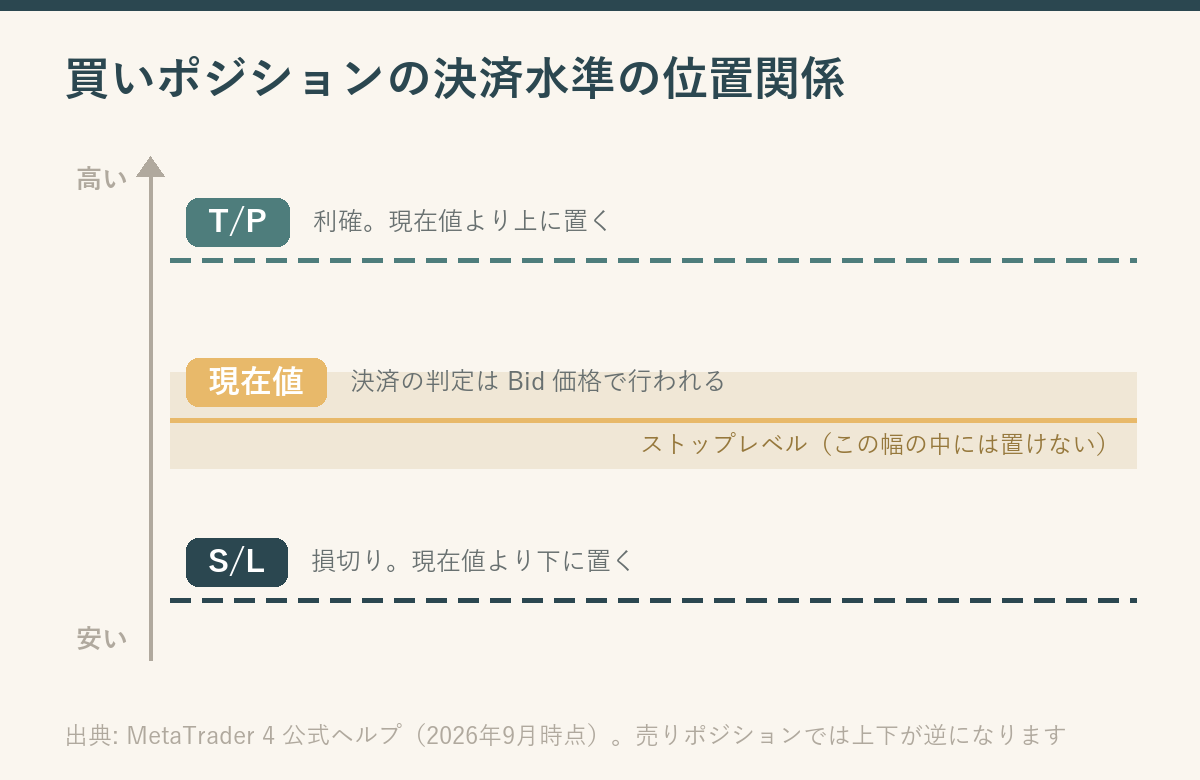
買いポジションは価格が上がれば利益なので、利確は上・損切りは下です。売りポジションはその逆になります。表にすると次のとおりです。
| ポジション | ストップロス(S/L) | テイクプロフィット(T/P) | 決済の判定に使う価格 |
|---|---|---|---|
| 買い(ロング) | 現在値より下 | 現在値より上 | Bidがその水準へ達したとき |
| 売り(ショート) | 現在値より上 | 現在値より下 | Askがその水準へ達したとき |
右端の列は、慣れてくると効いてきます。公式ヘルプには、買いポジションの決済はBid価格が、売りポジションの決済はAsk価格が、それぞれの水準へ達する必要があると明記されています。そしてMT4のチャートはBid価格で描かれます。
つまり売りポジションの損切りは、チャートに見えているローソク足がまだ届いていなくても、スプレッドの分だけ先に発動することがあります。「チャートでは届いていないのに切られた」と感じる場面の多くは、これが理由です。不具合ではありません。
では、どの価格に置けばいいのか。MT4の機能そのものは「置く場所」を教えてくれません。ここは相場の見方の話になります。直近の高値・安値の外側に置くという考え方は、ダウ理論の基礎で整理しています。「なんとなくこのくらい」で決めると、毎回の損失額がばらついて管理できなくなります。
3. 注文と同時に入れる(新規注文ウィンドウ)
いちばん確実なのは、ポジションを持つ瞬間に一緒に入れてしまう方法です。入れ忘れが構造的に起きません。
新規注文ウィンドウは、公式ヘルプによると5つの方法で開けます。どれでも同じ画面が出ます。
- 1新規注文ウィンドウを開く「ツール」→「新規注文」/ツールバーの新規注文ボタン/F9キー/気配値表示で銘柄名をダブルクリック/気配値表示・ターミナルの右クリックメニュー最短F9キー
- 2銘柄と数量を確認する通貨ペアとロット数を指定します。数量は、この後の損切り幅と合わせて決めるのが本来の順番です注意銘柄の取り違えが起きやすい場所
- 3S/LとT/Pに価格を入れるpips数ではなく価格そのものを入力します。0 のままなら設定されませんここが本題2本の線を入れる
- 4「売」または「買」を押すブローカーへ送信され、結果が表示されます。約定するとターミナルの「取引」タブに行が増えます完了S/L・T/Pが付いた状態で保有
注文ウィンドウで指定できる項目は、公式ヘルプに「銘柄/数量/ストップロス/テイクプロフィット/コメント/種別/最大偏差」と列挙されています。コメントは最大25文字です。
最大偏差について「最大偏差」は、注文を出した価格と、実際に約定できる価格がずれたときに、どこまで許容するかを決める欄です。MT4には即時執行(Instant Execution)とマーケット執行(Market Execution)の2つの執行方式があり、即時執行ではリクオート(ブローカーが「この価格なら執行できます」と返してくること)が起こり得ます。どちらの方式かは口座の種類によって決まります。
使っている口座によっては、新規注文の時点でS/L・T/Pの欄に入力できないことがあります。その場合は約定してから次の章の手順で設定してください。入れられる場所が違うだけで、結果は変わりません。
そして、ここでいちばん大事なのは「どこに置くか」より先に「いくら失ってよいか」を決めることです。損切り幅が決まれば、そこから逆算してロット数が決まります。順番が逆になると、損切り幅を広げる言い訳が始まります。この考え方はFXの資金管理法で詳しく整理しています。
PR

GogoJungleで発注まわりのツールを見てみる
ここまでの手順を「毎回、手で価格を打ち込むのか」と感じた方もいると思います。損切り幅とロット数の計算を注文画面の中でまとめてしまう発注ツールは、GogoJungleのような投資ツールの専門マーケットで探せます。まずは標準機能を覚えてから、手間が気になった時点で検討するのが順番です。
4. あとから入れる・変える(注文の変更または取消)
約定したあとでS/L・T/Pを追加する、あるいは値を動かす手順です。公式ヘルプでは「現在のポジションの変更は、それに付属する新しいストップロスまたはテイクプロフィットのレベルの設定から成る」と定義されています。
方法は2つあります。どちらも同じダイアログにたどり着きます。
同じ結果になる2つの入り口
右クリックから開く
確実
ターミナル →「取引」タブ
対象のポジションの行を右クリックし、「注文の変更または取消」を実行します。ダイアログで新しい値を入れて「変更」ボタンを押します。
→ 操作を間違えにくい。最初はこちら
数値を直接ダブルクリック
速い
ターミナル →「取引」タブ
ポジションの行のS/L または T/P のフィールドをダブルクリックすると、同じダイアログが開きます。変えたい側だけを狙って開けます。
→ 片方だけ動かしたいときに速い
どちらも「注文の変更または取消」のダイアログを開くための入り口です。慣れないうちは右クリックから開くほうが、対象の取り違えが起きにくくなります。
ダイアログには「レベル」という欄もあります。これは現在価格から何ポイント離すかをポイント数で指定するためのもので、値を入れて「コピーとして」ボタンを使うと、その距離から価格が計算されます。毎回「現在値から30pips下」のように決めている人は、この欄のほうが速く済みます。
「変更」ボタンが押せないとき公式ヘルプに「ストップロスまたはテイクプロフィットのレベルが現在の価格に近すぎる場合、『変更』ボタンはロックされる」と書かれています。故障でもフリーズでもありません。値を現在価格から離してから、もう一度試してください。理由は第6章で説明します。
5. チャート上でドラッグして動かす
数字を打ち込むのが面倒なら、チャートの線をマウスでつかんで動かす方法があります。ただし先に1つ設定が必要です。
MT4の設定(「ツール」→「オプション」)の「チャート」タブにある「取引レベルを表示」を有効にします。公式ヘルプでは、この機能を「チャート上に直接置かれた、保有ポジションと待機注文のラインが、ポジションがどこで開かれたか、待機注文・ストップロス・テイクプロフィットがいつ発動するかを可視化する」ものと説明しています。
有効にすると、S/L・T/Pのラインをクリックして上下にドラッグできるようになります。ドラッグしている最中は、その位置で決済した場合の損益が、通貨額とpipsでツールチップに表示されます。これは金額の感覚をつかむうえでかなり役に立ちます。
| やりたいこと | 操作 | 覚えておくこと |
|---|---|---|
| S/L・T/Pを動かす | ラインをつかんで上下にドラッグ | ドラッグ中に損益が通貨額とpipsで出る |
| 待機注文ごと動かす | 注文の価格ラインをドラッグ | S/L・T/Pだけを個別に動かすこともできる |
| 誤操作を防ぎたい | 設定の「『Alt』キーを使用して取引レベルをドラッグ」を有効にする | Altキーを押していないとラインをつかめなくなる |
| チャートから変更・決済する | ポジションや注文の上で右クリック | 変更・決済・削除・トレーリングストップの指定ができる |
| 待機注文を新しく置く | 置きたい価格で右クリック | 現在値より上ならSell LimitとBuy Stop、下ならBuy LimitとSell Stopが選べる |
注意「ワンクリック取引」を有効にしていると、確認ダイアログが出ずにその場で実行されます。速い代わりに、取り消しの機会がありません。チャート上でのドラッグ操作に慣れるまでは、Altキーを必須にする設定を併用するのが安全です。
6. 「Invalid S/L or T/P」で弾かれる理由
ここまでの操作でいちばん多いつまずきがこれです。正しく入力したつもりなのに、「Invalid S/L or T/P」と表示されて注文が通らない。あるいは「変更」ボタンが押せない。
原因はほぼ1つで、指定した価格が現在価格に近すぎることです。MT4にはストップレベルという制約があります。
公式ヘルプの説明はこうです。「現在価格から離れた価格チャネル(ポイント単位)内では、Stop Loss、Take Profit、および指値注文を設置できません」。MQL4の公式リファレンスでも、ストップレベルは「ストップ注文を置くために必要な、現在値からの最小の離れ幅(ポイント)」と定義されています。
この幅はブローカーが決めるもので、銘柄ごとに違います。自分の口座での値は気配値表示で銘柄を右クリックし、「銘柄仕様(Specification)」を開くと確認できます。同じ画面で、スプレッド・証拠金通貨・取引許可状況・スワップ種別・取引セッションも見られます。
| 症状 | 考えられる原因 | 確認する場所 |
|---|---|---|
| Invalid S/L or T/P と出る | 現在価格に近すぎる(ストップレベル内) | 銘柄仕様のストップレベル。値を離して再試行 |
| 「変更」ボタンが押せない | 同上。公式に「近すぎる場合はロックされる」と記載 | 入力欄の値を現在価格から離す |
| 変更・取消・決済ができない | フリーズレベルの範囲内にある | 公式に「執行価格がフリーズレベルの範囲内なら、その注文は変更・取消・決済ができない」と記載 |
| S/Lが 0 のまま入らない | 入力せずに送信した/エラー後に再入力していない | ターミナルの「取引」タブでS/L列を見る。0 は未設定 |
| そもそも注文が出せない | 取引許可状況が「決済のみ」「取引禁止」になっている | 銘柄仕様の取引許可状況、取引セッションの時間 |
| 指定と違う価格で決済された | 窓開け・急変時のスリッページ | 仕様どおりの挙動。S/Lは「必ずその価格で決済される」保証ではない |
誤解しやすい点ストップロスを入れても、必ずその価格ちょうどで決済されるわけではありません。週明けの窓開けや指標発表直後の急変では、指定した価格を飛び越えて約定することがあります。ストップロスは損失を管理しやすくする道具であって、損失の上限を保証する仕組みではない、と理解しておいてください。
なお、ストップレベルの制約があるということは、損切り幅を極端に狭くする手法はそもそも成立しない場合があるということでもあります。損切り幅が決まらないとロットも決まりません。この逆算を毎回手でやるのが面倒なら、ロット計算ツールランキングで紹介しているような道具を使う手もあります。
7. トレーリングストップで利益を追いかける
ここまでは置いたら動かない線の話でした。MT4には、価格が有利に動いたぶんだけ、ストップロスを自動でついてこさせる機能もあります。それがトレーリングストップです。
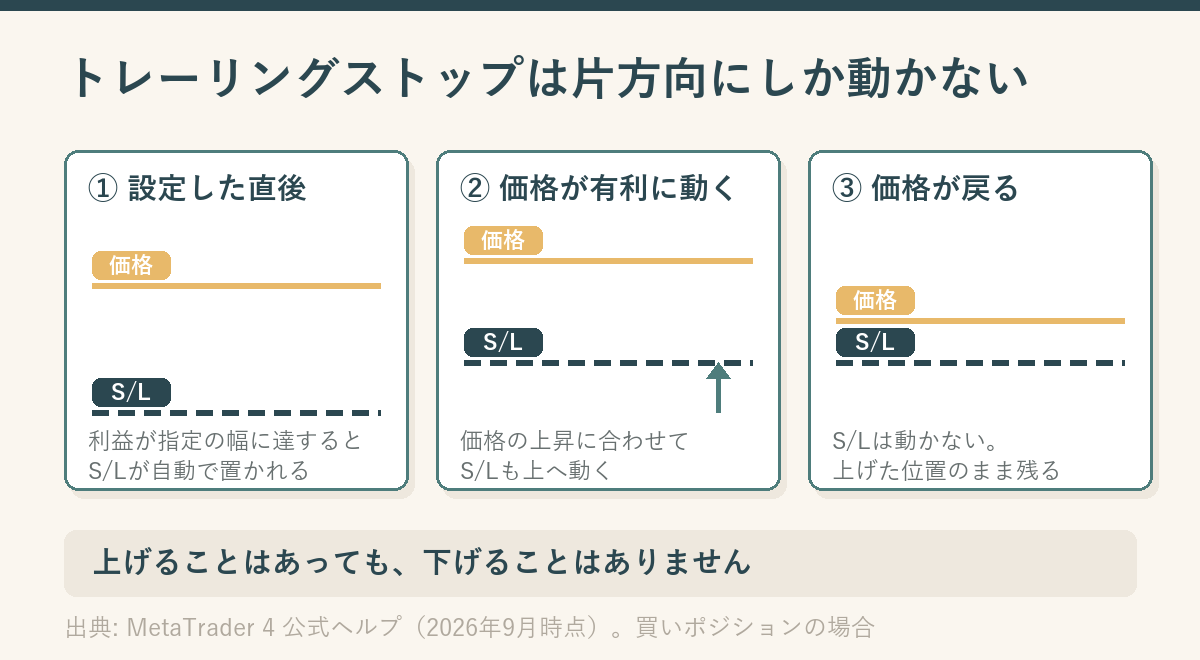
設定はターミナルウィンドウで、対象のポジションを右クリックして「トレーリングストップ」を選び、一覧から値を選ぶだけです。一覧にはあらかじめ用意されたポイント数が並んでいます。1つのポジションにつき設定できるのは1つだけです。
動きは公式ヘルプで次のように説明されています。「新しい相場があると、ターミナルはオープンポジションが利益を生んでいるかチェックする」。利益が指定した幅に達すると、自動的にストップロス注文が設定されます。そして「価格がより有利な方向に変動する場合、トレーリングストップはストップロス水準を自動的に追従させ、利益性が低下しても注文は修正されない」とあります。
言い換えると、ストップロスは上げる(買いの場合)ことはあっても、下げることはありません。だから、価格が伸びてから戻ってきても、伸びた分の一部は残ります。
解除は同じメニューの「なし」を選びます。すべてのポジション・待機注文のトレーリングストップをまとめて外したいときは「すべて削除」を使います。自動で変更されるたびにジャーナル(履歴)に記録が残るので、後から動きを確認できます。
🔴 ここだけは必ず公式ヘルプに「トレーリングストップはクライアント端末で動作し、サーバーでは動作しません」と明記されています。つまりMT4を起動しているパソコンの電源を切ったり、MT4を閉じたりすると、追従は止まります。そのとき残るのはそれまでに設定されたストップロスの水準だけです。「寝ている間も追いかけてくれる」と思い込まないでください。止まらずに動かし続けたい場合は、端末を起動したままにしておく必要があります(MetaQuotesは仮想ホスティングの仕組みも公式に用意しています)。
これは通常のストップロス・テイクプロフィットとの決定的な違いです。S/LとT/Pはブローカー側に置かれる注文なので、MT4を閉じていても発動します。トレーリングストップだけが端末側の機能です。
8. 待機注文にも付けられる(発動は約定後)
ここまではすでに持っているポジションの話でしたが、まだ約定していない待機注文にもS/L・T/Pを付けられます。
公式ヘルプには「待機注文がトリガーされた後、そのストップロスとテイクプロフィットのレベルは、オープンポジションに自動的に付帯される」と書かれています。待機注文の段階では発動せず、約定してポジションになった瞬間から効きはじめるという理解で合っています。
これを使うと、エントリー・損切り・利確の3つを、注文を出す前にまとめて決めておけます。相場を見ながら決めるより、はるかにぶれません。
| 待機注文の種類 | 置く位置 | 発動する条件 | 使う場面 |
|---|---|---|---|
| Buy Limit | 現在値より下 | 将来のAsk価格が指定値と等しくなったら買う | 下がったところを拾いたい |
| Buy Stop | 現在値より上 | 将来のAsk価格が指定値と等しくなったら買う | 上抜けてから乗りたい |
| Sell Limit | 現在値より上 | 将来のBid価格が指定値と等しくなったら売る | 戻したところを売りたい |
| Sell Stop | 現在値より下 | 将来のBid価格が指定値と等しくなったら売る | 下抜けてから乗りたい |
待機注文を出すときは、新規注文ウィンドウの「種類」欄で「待機注文」を選び、そのうえで種類・発注価格・有効期限を指定します。有効期限については公式ヘルプに「有効期限は10分以上である必要がある」と書かれています。5分後に切れる注文は作れません。
待機注文の置ける向きは決まっています。現在値より上に置けるのはSell LimitとBuy Stop、下に置けるのはBuy LimitとSell Stopです。逆を選ぶとエラーになります。「指値と逆指値を取り違えている」ときは、たいていこれです。
なお、待機注文はMT4では4種類ですが、MT5では6種類に増えます。これから使うプラットフォームを迷っている人は、MT4とMT5の違いと選び方もあわせて確認してください。
9. よくある質問
| 質問 | 答え |
|---|---|
| 損切りだけ先に置いておけますか? | できません。S/L・T/Pは常にポジションか待機注文に紐づきます。ポジションを持つ前に水準を決めておきたい場合は、待機注文にS/L・T/Pを付ける形になります。 |
| MT4を閉じても損切りは効きますか? | S/LとT/Pは効きます。ブローカー側に置かれる注文だからです。トレーリングストップだけは端末側で動くため、MT4を閉じると追従が止まります。 |
| S/Lの欄に入れるのはpips数ですか? | 価格そのものです。ポイント数で指定したい場合は、「注文の変更または取消」ダイアログの「レベル」欄に値を入れ、「コピーとして」ボタンを使います。 |
| ストップレベルは何ポイントですか? | ブローカーと銘柄によって違います。気配値表示で銘柄を右クリックし、「銘柄仕様」を開いて確認してください。時期によって変更されることもあります。 |
| 指定した価格より不利に決済されました | 窓開けや急変時には、指定価格を飛び越えて約定することがあります。ストップロスは損失を管理しやすくする道具であり、価格を保証する仕組みではありません。 |
| ポジションの一部だけ決済できますか? | できます。決済の画面で「ボリューム」欄に保有より少ないロット数を指定すると、部分決済になります。 |
| トレーリングストップは何ポイントにすべき? | 正解の数値はありません。狭くすると値動きの揺れですぐ決済され、広くすると戻りをそのまま受けます。まずは自分の損切り幅と同じくらいから試して、記録を取って調整してください。 |
| チャートのラインを間違えて動かしてしまいます | 設定の「『Alt』キーを使用して取引レベルをドラッグ」を有効にすると、Altキーを押していないとラインをつかめなくなります。ワンクリック取引を使っている場合は特に有効です。 |
10. まとめ
MT4での損切り・利確の入れ方を、もう一度整理します。
- 入れ方は3通りだけ。注文と同時(F9の新規注文ウィンドウ)/あとから変更(注文の変更または取消)/チャート上でドラッグ(取引レベルを表示を有効に)
- 弾かれる原因はほぼ「現在価格に近すぎる」。ストップレベルの値は、気配値表示の「銘柄仕様」で確認できます
- トレーリングストップだけは端末側で動く。MT4を閉じると追従は止まり、それまでに設定されたストップロスだけが残ります
最後にいちばん確実な確認方法を書いておきます。ターミナルの「取引」タブで、S/LとT/Pの列を見てください。公式ヘルプが書いているとおり、0 は「設定されていない」という意味です。ポジションを持ったら、まずここを見る。これを習慣にするだけで、入れ忘れはほぼ無くなります。
操作そのものは、覚えてしまえば数秒で終わります。難しいのは操作ではなく、「どこに置くか」を毎回同じ基準で決めることです。まずはデモ口座で、注文と同時にS/L・T/Pを入れる流れを何度か繰り返してみてください。手が覚えてしまえば、入れ忘れという失敗の種類そのものが無くなります。
【免責事項】
本記事はMetaTrader 4の注文機能の操作方法を解説したものであり、特定の取引手法・金融商品・ツールの購入や、特定の水準での売買を推奨するものではありません。記載内容は2026年9月時点でMetaQuotesが公開しているMetaTrader 4公式ヘルプおよびMQL4公式リファレンスの記述にもとづいており、ブローカー・口座種別・バージョンにより、画面の表記・ストップレベル・執行方式・利用できる注文の種類が異なる場合があります。ストップロスを設定しても、窓開けや急変時には指定した価格を超えて約定することがあり、損失が限定されることを保証するものではありません。FXは元本を超える損失が生じる可能性があります。取引の判断はご自身の責任で行ってください。
PR
GogoJungleでFXツール・EA・投資教材を探す
標準機能での損切り・利確の入れ方が身についたら、次は損切り幅からロット数を逆算する部分が手間になってきます。GogoJungleはFX・株式・日経225などの投資用ソフトや教材を扱う専門のマーケットプレイスで、MT4用・MT5用の対応表記を見比べながら探せます。