サインツールは手に入れた。けれどどのフォルダに入れればいいのか分からない。入れたはずなのにナビゲータに名前が出てこない。チャートに載せても矢印が1つも出ない。この3つで止まる人がとても多いところです。
先に結論サインツールはカスタムインジケーターなので、MT4のデータフォルダ → MQL4 → Indicators に入れます。そのあとナビゲータを更新し、チャートへドラッグすれば矢印が出ます。うまくいかないときに見る場所も決まっています。この記事では、MetaQuotesが公開しているMetaTrader 4 公式ヘルプの記述だけを使って、順番に説明します。
1. 先に結論:入れ方は5ステップで終わる
この章では全体の地図をつかみます。細かい操作は次の章から説明するので、ここでは「何を何の順でやるのか」だけ覚えてください。順番が分かると、途中で止まったときにどこまで戻ればいいかが分かります。
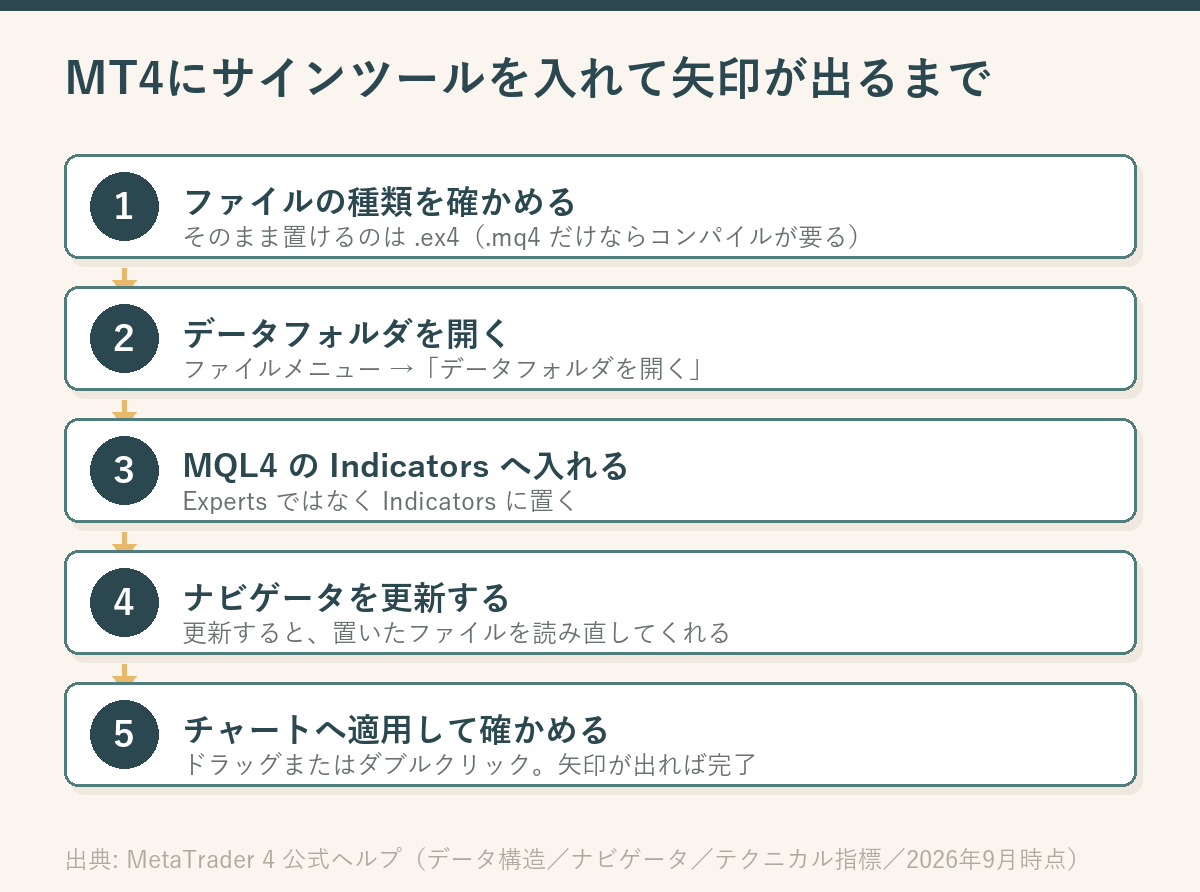
多くの人が飛ばしてしまうのが1番目と4番目です。1番目を飛ばすと「置いたのに名前が出ない」、4番目を飛ばすと「再起動しないと出てこない」という状態になります。どちらも数十秒で終わる確認なので、先にやっておくと結果的に早くなります。
なお、ここで説明するのはWindows版のMT4です。MT4は業者ごとに配布されているため、メニューの日本語の表記が少しずつ違います。この記事では公式ヘルプの英語表記もあわせて書くので、画面の言葉が違っても読み替えられます。
2. 入れる前に:サインツールは「注文を出さない道具」です
この章の結論は「サインツールは矢印を出すだけで、自動で売買はしない」です。ここを勘違いしたまま入れると、あとで「サインが出たのに注文されない」と悩むことになります。
MT4の公式ヘルプには、カスタムインジケーターについて「値動きの分析のためだけのものであり、取引そのものを行うためのものではない」とはっきり書かれています。矢印を出す、音を鳴らす、線を引く。ここまでがサインツールの仕事です。
同じMT4の道具でも、役割がまったく違います
サインツール
カスタムインジケーター
置き場所は Indicators
チャートに矢印や線を出して、売買のタイミングを知らせます。注文は自分で出します。
→ 判断は自分でしたい人
EA
エキスパートアドバイザ
置き場所は Experts
条件がそろうと注文まで自動で出します。そのぶん、自動売買を許可する設定が別に要ります。
→ 判断ごと任せたい人
置き場所を間違えると読み込まれません。EAを入れたい場合の手順はMT4にEAを入れる方法にまとめています。
もうひとつ、入れる前に必ず確かめてほしいのがファイルの拡張子です。配布されるサインツールには2種類あり、扱い方が変わります。
| 拡張子 | 中身 | 入れたあとにすること |
|---|---|---|
| .ex4 | すぐ動く実行ファイル | そのままで使えます。フォルダへ置くだけです |
| .mq4 | ソースコード(人が読める設計図) | MetaEditorで「コンパイル」が要ります。成功すると .ex4 が作られます |
公式ヘルプには、コンパイルに成功すると拡張子 .ex4 の実行ファイルが作られると書かれています。カスタムインジケーターの作成とコンパイルには、MT4に付いてくるMetaEditorを使うとも明記されています。MetaEditorはツールメニューまたはF4キーから開けます。
まず見るところ受け取ったファイルが.ex4 なら、この先の作業はコピーするだけです。.mq4 しか無いときだけ、MetaEditorで開いてコンパイルしてください。たとえば配布ファイルを解凍したら「Arrow.mq4」だけが入っていた、という場合がこれにあたります。コンパイルせずに置いても、ナビゲータには出てきません。
3. 手順①:データフォルダを開いて Indicators に入れる
この章の結論は「置き場所は、データフォルダ → MQL4 → Indicators の1か所だけ」です。インストール先のフォルダを探しても見つからないので、開き方から説明します。
MT4のファイル(File)メニューにある「データフォルダを開く」(Open Data Folder)を選んでください。公式ヘルプでは、この項目は「クライアントターミナルがデータを保存しているフォルダを開く」ものと説明されています。価格の履歴、設定ファイル、そしてMQL4のプログラムがここに入っています。
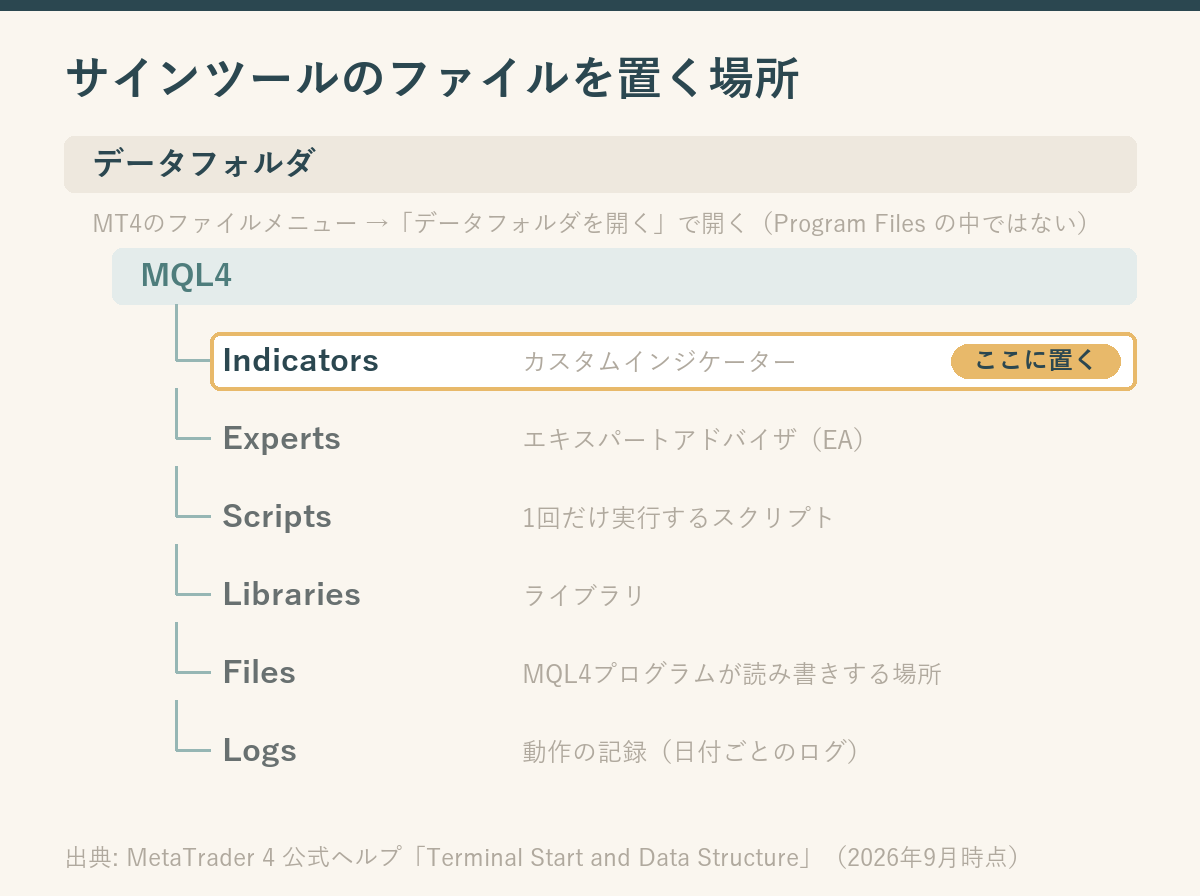
この Indicators フォルダへ、ファイルをコピーして貼り付けます。ドラッグで移動しても構いません。フォルダをまるごと入れても読み込まれるので、ツール名のフォルダごと置いてしまうより、中のファイルだけを取り出して置くほうが確実です。
ここで多くの人がつまずくのが「Program Files の中を探してしまう」ことです。MT4を入れた場所をいくら探しても、MQL4フォルダは見つかりません。公式ヘルプは理由をこう説明しています。
Windows Vista以降、Microsoftは Program Files への書き込みを制限した。UACが有効だと、プログラムは Program Files へデータを保存できない。
MetaTrader 4 公式ヘルプ「Terminal Start and Data Structure」
そのためデータは、利用者ごとのフォルダ(C:\Users\ユーザー名\AppData\Roaming\MetaQuotes\Terminal\ の下)に分けて保存されています。しかも公式ヘルプによれば、この下のフォルダ名はインストール先のパスから作られる16文字の識別子です。手で探すのは現実的ではありません。必ずメニューから開いてください。
MT4を2つ入れている人へ識別子はインストール先ごとに変わります。つまり業者ごとにMT4を入れていると、データフォルダも別々です。たとえばA社とB社のMT4を両方使っているなら、使いたいほうのMT4から「データフォルダを開く」を実行してください。片方に入れても、もう片方には出てきません。
MT5を使っている場合は、フォルダの名前が MQL5 に変わり、ファイルの拡張子も .ex5 になります。手順はMT5にインジケーターを入れる方法で別に説明しています。MT4用のファイルはMT5では動きません。
4. 手順②:ナビゲータを更新して、チャートへ適用する
この章の結論は「更新しないと出てこない。更新すれば再起動は要らない」です。ファイルを置いた直後に名前が出ないのは、故障ではありません。
MT4の左側にあるナビゲータには、公式ヘルプによると5つのグループがあります。口座(Accounts)/指標(Indicators)/エキスパートアドバイザ(Expert Advisors)/カスタムインジケーター(Custom Indicators)/スクリプト(Scripts)です。入れたサインツールは「カスタムインジケーター」の中に並びます。
- 1ナビゲータを更新する右クリックして「更新」(Refresh)を選びます。公式ヘルプでは「ハードディスクから、既存のコンパイル済みファイルの情報を読み直す」操作と説明されています確認カスタムインジケーターの中に名前が出たか
- 2チャートへ載せる名前をチャートへドラッグします。ダブルクリック、または右クリックの「チャートに表示」(Attach to a Chart)でも同じです確認設定のウィンドウが開いたか
- 3設定を見てOKを押す色・線の太さ・記号の大きさを決められます。分からないうちは既定のままで構いません確認チャートに矢印が出たか
公式ヘルプは、更新が必要になる場面を「すでにコンパイルされたファイルを、該当フォルダへコピーしたとき」と書いています。まさに今回の作業のことです。更新すれば、MT4を再起動しなくても読み込まれます。それでも出てこないときだけ、MT4を閉じて開き直してください。
チャートへ載せる方法は、公式ヘルプに3通り挙げられています。ナビゲータからのドラッグ&ドロップ、「挿入 → インディケータ」メニュー、チャートツールバーのボタンです。どれを使っても結果は同じなので、やりやすい方法で構いません。
PR

GogoJungleで入れる道具のほうを探す
入れ方は分かったけれど、肝心のツールがまだ決まっていないという方もいると思います。GogoJungleはFX・株式・日経225の投資用ソフトを扱う専門のマーケットです。対応プラットフォームがMT4になっているかを確かめてから選んでください。
5. 矢印が出ないときは、この5つを順番に見る
この章の結論は「原因は5つしかない。上から順に潰せば必ず切り分けられる」です。あちこち触る前に、この順番で確かめてください。
| # | 確かめること | 直し方 |
|---|---|---|
| 1 | 置き場所が MQL4\Indicators になっているか |
Experts や Scripts に入っていたら移動します。データフォルダはメニューから開き直します |
| 2 | 拡張子が .ex4 か |
.mq4 しか無いならMetaEditorでコンパイルします。失敗するとナビゲータのアイコンが灰色のままです |
| 3 | ナビゲータを更新したか | 右クリックの「更新」を実行します。それでも出ないときだけMT4を再起動します |
| 4 | 適用した時間足と通貨ペアがツールの想定と合っているか | ツールの説明書に指定があれば、その時間足・通貨ペアのチャートで試します |
| 5 | 表示の設定で見えなくなっていないか | 矢印の色が背景と同じ、記号が小さすぎる、といった場合です。設定を開いて色とサイズを変えます |
5番目は見落としがちです。公式ヘルプによれば、指標の設定では各部分の色、線の太さ、使われる記号の大きさを変えられます。たとえば黒い背景のチャートに黒い矢印を出す設定になっていると、矢印はちゃんと出ているのに見えません。「出ていない」のではなく「見えていない」だけ、という例です。
もうひとつ、「特定の時間足だけ出ない」ときはVisualization(表示選択)タブを見てください。公式ヘルプには、このタブで時間足ごとの表示のしかたを変えられると書かれています。ここで一部の時間足のチェックが外れていると、その時間足では何も描かれません。
ここまで見ても直らないときは、MT4側の問題かもしれません。読み込み自体がうまくいかない場合の原因はMT4でインジケーターが表示されない原因と対処法で細かく整理しています。
6. サインの音が鳴らないときに見る場所
この章の結論は「まずMT4側の音の設定、次にツール側のパラメーター」です。サインツールは音でエントリーに気づく使い方が多いので、ここまで済ませて導入完了です。
MT4には、動作の節目で音を鳴らす仕組みがあります。公式ヘルプの設定(Options)のイベント(Events)タブには、次のように書かれています。
まず「有効にする」(Enable)のオプションを有効にしなければならない。そうすると、システムイベントと対応する動作の一覧の表が使えるようになる。
MetaTrader 4 公式ヘルプ「Client Terminal Settings — Events」
この表に並ぶイベントのなかに、「Alert(アラート)」があります。ほかには接続・切断・タイムアウト・ニュース・エキスパートアドバイザ・リクオート・トレーリングストップなどが並びます。Enableのチェックが外れていると、この表そのものが使えません。音が鳴らないときは、まずここを見てください。
| 見る順番 | 場所 | 確かめること |
|---|---|---|
| 1 | MT4の設定 → イベントタブ | Enable が有効か。Alert の行に音のファイルが設定されているか |
| 2 | パソコン本体 | ミュートになっていないか。出力先のスピーカーが合っているか |
| 3 | サインツールの設定ウィンドウ | アラートを出すかどうかの項目が用意されていれば、有効にする |
| 4 | ツールの説明書 | 音の指定方法はツールごとに違います。付属の説明を確認します |
まぎらわしいので注意MT4には「アラート」タブという別の機能もあります。こちらは自分で価格の条件を登録して知らせてもらう機能です。公式ヘルプによると、条件は「Bidが◯以上」「Askが◯以下」「時刻が◯」などから選び、音のファイルは .wav / .mp3 / .wma を指定できます。サインツールが鳴らす音とは別の仕組みなので、混同しないでください。
なお、サインツールが内部でどう音を鳴らしているかは、ツールごとに違います。公式ヘルプにも共通のルールは書かれていません。3番目と4番目については、付属の説明書か配布元の案内を確認するのが確実です。
7. 消し方・入れ替え・スマホで使えるか
この章の結論は「チャートから外すのと、ファイルを消すのは別の作業」です。ここを分けて考えると、入れ替えで失敗しなくなります。
公式ヘルプには、チャートから外す方法が書かれています。指標を右クリックして「インディケータ削除」(Delete Indicator)、サブウィンドウごと消すなら「インディケータウィンドウの削除」(Delete Indicator Window)です。設定を変えたいだけなら、「表示中のインディケータ」(Indicators List)から選んで「編集」を押します。
「消す」には2つの意味があります
チャートから外す
表示をやめるだけ
数秒で終わる
右クリックから削除します。ファイルは残るので、また使いたくなったらすぐ戻せます。
→ 今日は使わない、というとき
ファイルごと消す
Indicatorsから削除
MT4を閉じてから
フォルダのファイルを消します。ナビゲータの更新をしないと、名前が残って見えることがあります。
→ もう使わない、というとき
新しい版に入れ替えるときは、MT4を閉じてからファイルを差し替えると確実です。使用中のファイルは置き換えられないことがあります。
次にスマホです。結論から書くと、MetaTrader 4公式サイトのスマホ版の紹介ページに、自分で用意した指標を追加する機能の記載はありません。Android版のページに書かれているのは、次の内容だけです。
- 30種類のよく使われるテクニカル指標
- 24種類の分析オブジェクト
- 9種類の時間足(1分足から月足まで)
- 3種類のチャート(バー・ローソク足・ライン)
つまりあらかじめ入っている指標を使う前提の作りになっています。サインツールを使いたいなら、パソコンのMT4で入れるのが現実的です。どちらのプラットフォームを使うか自体で迷っているなら、MT4とMT5の違いと選び方を先に読んでおくと判断しやすくなります。
8. 無料と有料、どちらを選ぶか
この章の結論は「勝率ではなく、使い続けられるかで選ぶ」です。入れる前に知っておくと、あとで困りません。
サインツールの良し悪しを、勝率の数字で比べることはできません。相場も、使う人の判断も毎回違うからです。この記事では成績の話はしません。代わりに、入れたあと使い続けられるかという点で並べます。
| 見る点 | 無料のツール | 有料のツール |
|---|---|---|
| 入手のしやすさ | すぐ試せる | 購入の手続きが要る |
| 配布の継続 | 予告なく配布が終わることがある | 販売元が続くかぎり再取得しやすい |
| 説明書 | 付いていないことがある | 設定の説明が付くことが多い |
| 問い合わせ先 | 基本的にない | 販売元に窓口があることが多い |
| パソコンを替えたとき | 配布が終わっていると入れ直せない | 購入履歴から入れ直せることが多い |
いちばん見落とされるのが最後の行です。たとえば無料で配られていたサインツールを2年使っていて、パソコンを買い替えたとします。そのとき配布が終わっていると、同じものは二度と手に入りません。手元のファイルをバックアップしていなければ、そこで使えなくなります。
どちらを選んでも必ずやること入れたファイルは、別の場所にコピーを取っておいてください。データフォルダは、MT4を入れ直すと別の場所に作られることがあります。手元にファイルさえ残っていれば、また Indicators に置くだけで復活します。
9. よくある質問
| 質問 | 答え |
|---|---|
| フォルダの場所が分かりません | MT4のファイルメニュー →「データフォルダを開く」から開きます。その中の MQL4 → Indicators です。Program Files の中には入っていません。 |
| .mq4 と .ex4 のどちらを入れますか | .ex4 があればそれを入れます。.mq4 しか無いときは、MetaEditorでコンパイルすると .ex4 が作られます。 |
| 置いたのにナビゲータに出ません | ナビゲータで右クリック →「更新」を実行します。公式ヘルプでは、フォルダへコピーしたときに必要な操作とされています。 |
| Experts に入れてしまいました | Indicators へ移動してください。サインツールはカスタムインジケーターなので、Experts では読み込まれません。 |
| 矢印が出ているはずなのに見えません | 設定で色と記号の大きさを確かめてください。背景と同じ色だと見えません。時間足ごとの表示はVisualizationタブで決まります。 |
| 音が鳴りません | MT4の設定のイベントタブで「Enable」が有効かを確かめます。そのうえでパソコン側の音量と、ツール側のアラート設定を見ます。 |
| いくつまで入れられますか | MT4の公式ヘルプに上限の記載を確認できませんでした。ただし多く載せるほど動作は重くなるため、使うものだけ残すのが無難です。 |
| サインが出たら自動で注文されますか | されません。公式ヘルプにあるとおり、カスタムインジケーターは分析のためのもので、取引そのものは行いません。注文は自分で出します。 |
10. まとめ
MT4へサインツールを入れる手順を、もう一度整理します。
- 置き場所は1か所。データフォルダ → MQL4 → Indicators です。メニューから開きます
- 拡張子を先に見る。.ex4 はそのまま、.mq4 はMetaEditorでコンパイルします
- 置いたらナビゲータを更新。更新すれば、多くの場合は再起動しなくても出てきます
- 出ないときは5つを順番に。置き場所 → 拡張子 → 更新 → 時間足と通貨ペア → 表示の設定
- 音は設定のイベントタブから。Enableが有効になっていないと、そもそも鳴りません
つまずく場所は、たいてい拡張子とナビゲータの更新の2か所です。逆に言えば、この2つを先に確かめておけば、たいていは一度で矢印が出ます。
まずは1つだけ入れて、チャートに出すところまでやってみてください。1回通してしまえば、2つ目からは数分で終わります。入れたファイルのコピーを別の場所に残しておくことも、あわせて習慣にしておくと安心です。
【免責事項】
本記事はMetaTrader 4におけるカスタムインジケーターの導入手順を解説したものであり、特定の取引手法・金融商品・サインツール・取引会社の利用を推奨するものではありません。記載内容は2026年9月時点でMetaQuotesが公開しているMetaTrader 4公式ヘルプおよび公式サイトにもとづいており、お使いのビルド、取引会社が配布するMT4、およびサインツールごとの仕様によって、画面の名称や表示、設定項目が異なる場合があります。サインツールの表示するサインは売買の助言ではなく、将来の取引成果を保証するものでもありません。FXは元本を超える損失が生じる可能性があります。取引の判断はご自身の責任で行ってください。
PR
GogoJungleでFXツール・EA・投資教材を探す
入れ方を覚えたら、次はどの道具を使うかという話になります。GogoJungleはFX・株式・日経225などの投資用ソフトや教材を扱う専門のマーケットプレイスです。説明書とサポートの有無を見ておくと、導入でつまずいたときに困りません。