MT4でチャートを開いて、まず覚えたくなるのが水平線です。サポートライン・レジスタンスラインとして、多くの人が最初に引く線でもあります。ところが、引いてみると「時間足を変えたら消えた」「掴んでも動かない」「消したいのに消えない」と、思ったように扱えないことがよくあります。
先に結論水平線でつまずく原因は、ほぼ2つだけです。①オブジェクトの「選択」に関する設定と、②プロパティの「表示する時間足」の設定。線の引き方そのものが原因であることは、ほとんどありません。この記事では、MetaTrader 4 の公式ヘルプに書かれている内容だけを使って、引く→合わせる→表示範囲を決める→保存する→整理する、の順に説明します。
1. 先に結論:つまずく原因は2つしかない
水平線の操作で困っている人の多くは、「引き方」ではなく「引いたあとの設定」で止まっています。先に答えを出しておきます。
| 起きていること | 本当の原因 | 見る場所 |
|---|---|---|
| 時間足を変えたら線が消えた | その時間足が表示対象に入っていない | 線のプロパティ →「表示」タブ |
| 線を掴んでも動かない | 選択できていない(クリック回数の設定が合っていない) | ツール → オプション →「オブジェクト」 |
| 線が消せない | 同上。選択されていない線は消せない | 同上/表示中の罫線分析ツール |
| 狙った価格からずれる | マウスで置いたままになっている | 線のプロパティ →「パラメータ」タブ |
| MT4を開き直したら無くなった | チャートの構成が保存されていない | 定型チャート/プロファイル |
逆に言えば、この5つの場所さえ知っていれば、水平線まわりで詰まることはほぼなくなります。以降の章は、この表を上から順にほどいていく構成になっています。
2. MT4の水平線は「1点置くだけ」で引ける
MT4では、チャートに手で描き込むものを「罫線分析ツール(ラインスタディ)」と呼びます。公式ヘルプでは「価格チャートまたはインジケーターチャートに重ねられる、線やさまざまな幾何学的図形」と説明されています。
この罫線分析ツールは全部で18種類あります。水平線・垂直線・トレンドライン・各種チャネル・フィボナッチ系・ギャン系・アンドリューズピッチフォークなどが含まれ、水平線はその中の1つという位置づけです。
公式ヘルプの記述水平線について、公式ヘルプは「各種の水準、とくにサポート/レジスタンスの水準を示すために使える」と説明しています。そして引くのに必要な点は1点だけです。トレンドラインのように始点と終点を指定する必要はありません。
ここが最初の分かれ目です。水平線は、1点を置いた瞬間にチャートの左端から右端まで引かれます。「この範囲だけ線を引きたい」という使い方は、水平線という道具の役割からは外れます。範囲を限定したい場合は、別の罫線分析ツールを選ぶことになります。
なお、どの価格に線を引くべきかという話は、道具の使い方とは別の問題です。直近の高値・安値のどこを節目と見るかは、相場の見方の話になります。判断のよりどころが欲しい場合は、ダウ理論の基礎を先に読んでおくと、線を引く位置に迷いにくくなります。
3. 水平線を引く3つの方法
公式ヘルプによると、罫線分析ツールは「挿入」メニューと「ラインスタディ」ツールバーの2か所に集約されています。引く手順は「ツールバーのボタンを押すか、対応するメニューコマンドを実行し、チャート上に必要な点を置く」と説明されています。
- 方法1「挿入」メニューから選ぶメニューの中に罫線分析ツールがまとまっています。種類の名前を見ながら選べるので、最初はこちらが分かりやすいはずです向いている人どの線がどれか、まだ覚えていない人
- 方法2ラインスタディのツールバーから選ぶ同じ罫線分析ツールがボタンとして並んでいます。メニューを開かずに1クリックで切り替えられます向いている人何本も続けて引く人
- 方法3引いたあとに価格を数値で指定するいったん適当な位置に引いてから、プロパティの「パラメータ」タブで価格を打ち込みます。マウスの精度に左右されません向いている人きっちりの価格に合わせたい人
方法1と方法2は、やっていることは同じです。どちらから選んでも、そのあとチャートの上でクリックして点を置くという操作は変わりません。
実務でおすすめなのは「方法1か2でざっくり引いて、方法3で正確に合わせる」という組み合わせです。マウスだけで小数点以下まで合わせようとすると、拡大・縮小を繰り返すことになって時間がかかります。
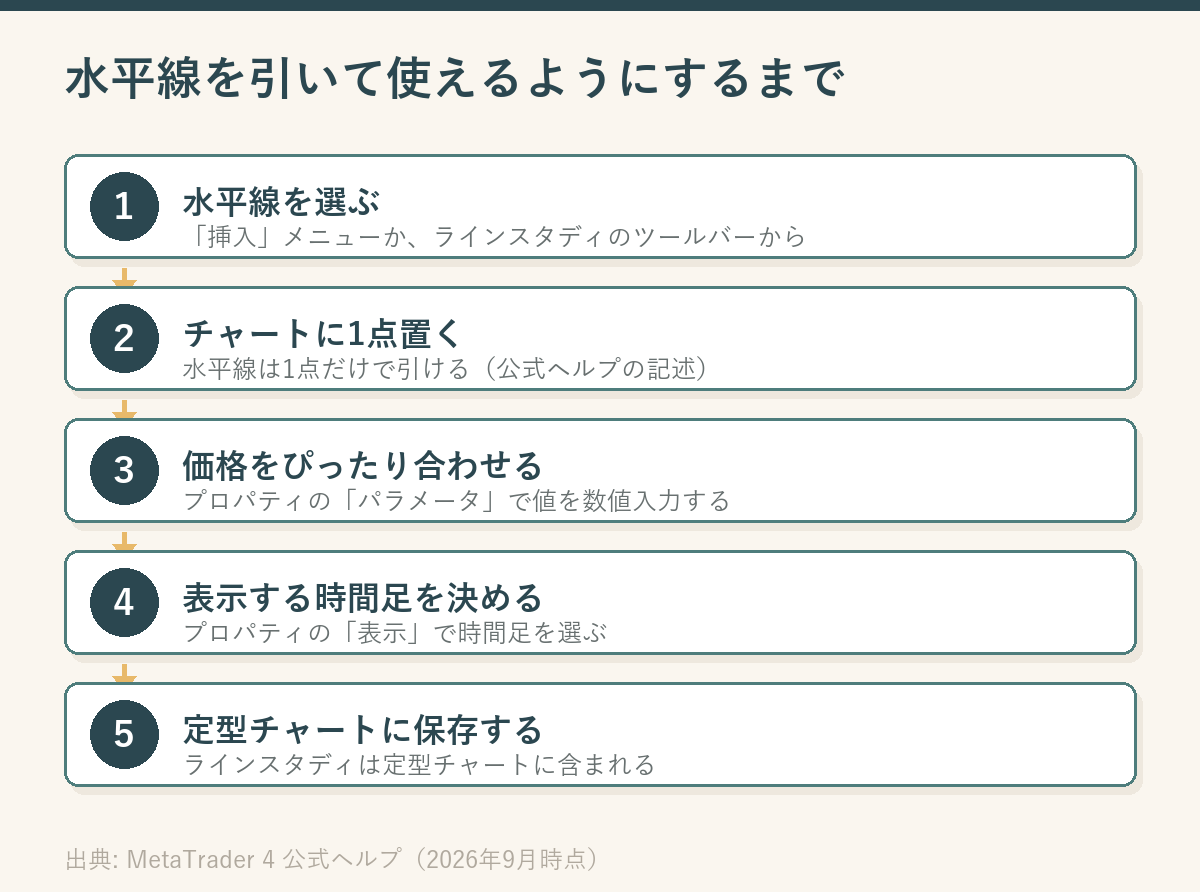
この5ステップのうち、1と2だけで止まっている人が非常に多いというのが実情です。3以降まで進めておくと、線がずれない・消えない・次回も残る状態になります。
4. 引いた線をぴったりの価格に合わせる
線を選択した状態で「プロパティ」を開くと、いくつかのタブが出てきます。公式ヘルプで説明されている中身は次のとおりです。
| タブ | ここで決まること | 水平線でよく使う場面 |
|---|---|---|
| 全般 | 名前・説明・線の色・太さ・種類・背景として描くかどうか | 日足の節目は太く、短期の目安は細く、といった描き分け |
| パラメータ | 制御点の座標を数値で指定する。時間は「時間」欄、価格は「値」欄 | 狙った価格へぴったり合わせる |
| 表示 | そのオブジェクトをどの時間足で表示するか | 時間足を変えても線を残す/特定の足だけに出す |
| フィボレベル | フィボナッチ系のレベル値の変更・追加 | 水平線では使いません(フィボ系の専用タブ) |
水平線で使うのは「全般」「パラメータ」「表示」の3つだけです。とくに「パラメータ」タブの「値」欄に価格を直接打ち込めば、マウスでの微調整は一切要りません。
もう一つ、ずれを減らす仕組みがマグネットです。公式ヘルプでは、オブジェクトの制御点を近くのバーの価格(始値・高値・安値・終値)へ自動的に吸着させる機能と説明されています。
マグネットの数え方設定の単位はピクセルです。たとえば10にすると、10ピクセル以内にあるバーの価格に吸い付きます。0にすると吸着しません。「高値ぴったりに引きたい」なら有効に、「中途半端な価格に自分で決めたい」なら0に、という使い分けになります。
ここは好みが分かれるところです。高値・安値に正確に合わせたい人ほどマグネットが効きますが、逆に「少し上」「少し下」に置きたい人には、勝手に吸い付いて邪魔になります。思ったところに線が置けないと感じたら、まずこの値を疑ってください。
PR

GogoJungleでライン描画を助けるツールを探す
ここまでは「自分の手で1本ずつ引く」前提で書いてきました。一方で、高値・安値の水準を自動で描いたり、複数のチャートで線をそろえたりするインジケーターも配布されています。GogoJungleのような専門のマーケットで「対応プラットフォームがMT4か」を確認しながら探すと、手作業をどこまで減らせるかが見えてきます。
5. 動かせない・消せないときは「選択」の設定を見る
MT4では、オブジェクトは「選択」してからでないと動かせませんし、消せません。そして、その選択に必要なクリック回数が設定で切り替わります。ここを知らないと、「掴めない」「反応しない」という状態になります。
公式ヘルプでは、オブジェクトは「ターミナルの設定に応じて、シングルクリックまたはダブルクリックで選択する」とされています。選択できていれば四角いマーカーまたは枠が現れます。
「シングルクリックでオブジェクトを選択する」の有効・無効で操作が変わります
有効にしている場合
1クリック
= 選択
線を1回クリックすれば選択され、ダブルクリックでプロパティが開きます。線の出し入れが多い人に向きます。
→ 触るつもりのない線を、うっかり動かしやすい
無効にしている場合
2クリック
= 選択
ダブルクリックしないと選択されません。1回クリックしても何も起きないため、「動かない」と感じる原因になります。
→ 引いた線を固定して見たい人向き
「線を掴めない」と感じたら、まずこの設定を確認してください。設定自体はツールのオプションの「オブジェクト」に相当する項目にあります。
この「オブジェクト」の設定には、公式ヘルプによると4つの項目があります。残りの3つも、慣れてくると効いてきます。
- 作成後にプロパティを表示する … 線を置いた直後に設定画面が開きます。1本ずつ色や表示範囲を変える人には手数が減ります。逆に、まとめて何本も引く人には邪魔になります
- 作成後にオブジェクトを選択する … 置いた直後から選択状態になります。位置の微調整をすぐ始められます
- シングルクリックでオブジェクトを選択する … 上の比較のとおり
- マグネット感度 … 4章で説明したバーの価格への吸着。単位はピクセル、0で無効
選択できるようになったら、操作は単純です。公式ヘルプに記載されている内容をまとめます。
- 動かす … 選択した状態で中央のマーカーを掴んで動かします
- 複製する … Ctrl を押しながら中央のマーカーを動かすと、同じ線がもう1本できます。等間隔で何本も引きたいときに使えます
- 消す … コンテキストメニューのコマンド、または Backspace
- 消したのを戻す … 「削除の取り消し」、または Ctrl+Z
覚えておくと助かること間違って消しても Ctrl+Z で戻せます。何時間もかけて引いた線を誤って消してしまったときに、これを知っているかどうかで差が出ます。
6. 時間足を変えると消えるのは「表示する時間足」の設定
ここが、水平線でいちばん多い「なぜ?」です。4時間足で引いた線が、1時間足に切り替えたら見当たらない。あるいはその逆。
原因はプロパティの「表示」タブです。公式ヘルプでは、このタブで「そのオブジェクトを、どの時間足で表示するかを指定する」と説明されており、選択した時間足でのみ表示されるとされています。
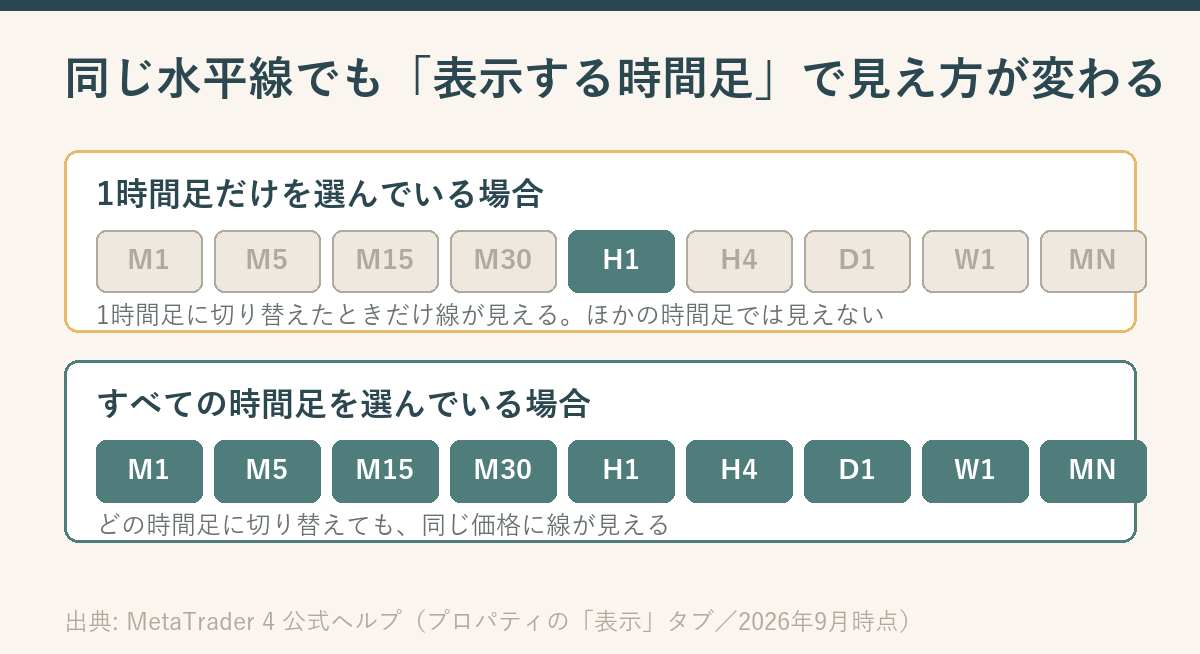
つまり線が消えたのではなく、その時間足では表示しない設定になっているだけです。表示タブですべての時間足にチェックを入れれば、どの足に切り替えても同じ価格に線が見えます。
では、常に全部にチェックを入れておけばいいのかというと、そうとも限りません。この設定は、使い方次第で強力な整理術になります。
| やりたいこと | 表示タブの設定 | ねらい |
|---|---|---|
| どの足でも同じ線を見たい | すべての時間足を選ぶ | 節目を一本化する。初心者はまずこれで十分 |
| 日足の節目だけを上位足で見たい | 日足・週足・月足だけを選ぶ | 短期足で画面が線だらけになるのを防ぐ |
| 短期の目安を下位足だけに出したい | 5分足・15分足だけを選ぶ | 上位足の分析を短期の線で汚さない |
上位足で引いた線を下位足でどう扱うかは、そのまま相場の見方に直結します。時間足をまたいで同じ水準を意識するという考え方は、移動平均線を使った環境認識のやり方で説明している流れとも相性がよく、線の表示範囲を決めるときの基準になります。
注意この設定は線1本ごとに持っています。「さっき引いた線は全時間足に出るのに、今引いた線は出ない」という場合は、2本の表示設定が違うだけです。まとめて直したいときは、次章の定型チャートか、8章のオブジェクト一覧を使います。
7. 引いた線を次も使う(定型チャートとプロファイル)
せっかく引いた線も、チャートを閉じたり、別の通貨ペアを開いたりすると一からやり直しになりがちです。MT4には、これを避ける仕組みが2つ用意されています。
1つめが定型チャート(テンプレート)です。公式ヘルプによると、定型チャートには次のものが保存されます。
- チャートの種類と色/カラーダイアグラム/チャートのスケール
- OHLC行の表示・非表示/日付の区切り線
- 取り付けたEAとそのパラメータ
- 重ねたカスタム・テクニカルインジケーターとその設定
- 罫線分析ツール(ラインスタディ)
最後の行が重要です。公式ヘルプは、定型チャートに保存される要素として罫線分析ツールを明記しています。水平線も罫線分析ツールの1つなので、線の設定を含めたチャートの状態を、まとめて保存して呼び出せるということになります。
定型チャートはTPLファイルとして /TEMPLATES フォルダに保存されます。インストール時に作られるDEFAULT.TPLは、新しく開いたチャートに自動で適用される既定の定型チャートで、削除できません。
使いどころ「線の色は太めのオレンジ」「グリッドは非表示」など、自分の見やすい設定が固まってきたら定型チャートにしておくと、新しいチャートを開くたびに設定し直す作業が消えます。
2つめがプロファイルです。こちらはチャートのまとまりを扱います。公式ヘルプでは、プロファイルを開くと「保存したときと同じ位置に、それぞれのチャートが設定ごと配置される」と説明されています。変更は現在のプロファイルへ自動で保存されます。
| 定型チャート | プロファイル | |
|---|---|---|
| 対象 | チャート1枚の中身 | 開いているチャート全部の並び |
| 含まれるもの | 色・スケール・インジケーター・EA・罫線分析ツール | 各チャートの銘柄・時間足・位置・設定 |
| 使う場面 | 別の通貨ペアに同じ見た目を適用する | 「朝の確認用」「検証用」など作業セットを切り替える |
| 既定 | DEFAULT.TPL(削除不可) | DEFAULT(EUR/USD・USD/CHF・GBP/USD・USD/JPYの4枚/削除不可) |
| 切り替え | 「定型チャートの読み込み」 | 次へ Ctrl+F5 / 前へ Shift+F5 |
使い分けの目安はシンプルです。「1枚のチャートの見た目」を持ち回りたいなら定型チャート、「作業セットまるごと」を切り替えたいならプロファイルです。
8. 線が増えすぎたときの整理術
水平線は手軽に引ける分、気づくと画面が線だらけになります。どれが何のための線なのか分からなくなったら、表示中の罫線分析ツール(オブジェクト一覧)を使います。
公式ヘルプによると、この一覧は「チャート」メニューまたはチャートのコンテキストメニューの「罫線分析ツール → 表示中の罫線分析ツール」、あるいは Ctrl+B で開きます。
| 一覧の列・ボタン | 内容 |
|---|---|
| オブジェクト | 種類。チェックを入れるとチャート上でその線が選択されます |
| 名前 | チャートの期間・オブジェクトの種類・固有の識別子から自動で作られます。変更できます |
| 説明 | 自由に書ける欄。編集できます |
| ウィンドウ | 0=メインのチャート、1以上=インジケーターのサブウィンドウ |
| 表示(ボタン) | その線が見える位置までチャートを移動します |
| プロパティ(ボタン) | 選んだ線の設定画面を開きます |
| 削除(ボタン) | 選んだ線を消します |
| すべて表示(ボタン) | MQL4で隠す指定がされたオブジェクトも一覧に出します |
| Ctrl+A | 一覧の全選択 |
ここで効いてくるのが「名前」と「説明」を書き換えられるという点です。自動でつく名前は識別子の羅列なので、「日足レジ」「先週高値」のように書き換えておくと、あとから見て何の線か分かります。
また「ウィンドウ」の列が0以外になっている線は、メインのチャートではなくインジケーターのサブウィンドウに引かれています。「引いたはずの線がチャートに見当たらない」ときは、ここを確認すると早いです。そもそもサブウィンドウ側で何も表示されていないという場合は、線ではなくインジケーター側の問題かもしれません。その切り分けはMT4でインジケーターが表示されない原因と対処法にまとめています。
まとめて消したいときのために、公式ヘルプに記載されているコマンドも押さえておきます。
| やりたいこと | コマンド/キー |
|---|---|
| オブジェクト一覧を開く | Ctrl+B |
| 最後に引いたものを削除 | Backspace |
| 選択しているものをすべて削除 | Delete |
| すべての矢印を削除 | 「罫線分析ツール → すべての矢印を削除」 |
| すべての選択を解除 | 「罫線分析ツール → すべての選択を解除」 |
| 削除を取り消す | Ctrl+Z |
| チャートのプロパティを開く | F8 |
公式ヘルプは「『チャート』メニューのコマンドの多くは、同名のツールバーとチャートのコンテキストメニューにも用意されている」としています。メニューをたどるのが面倒なら、チャートの上で右クリックするのが早道です。
最後に、水平線とあわせて覚えておくと作業が速くなるものを2つ挙げます。
1つめは価格アラートです。MT4のアラートはターミナルウィンドウの「アラート」タブで設定します。条件は Bid>(指定値より高くなったら)や Bid<(指定値より低くなったら)などから選びます。公式ヘルプによると、チャートのコンテキストメニューの「アラート」コマンドから素早く作ることもでき、現在値より上で開いた場合は「Bid > その価格」、下で開いた場合は「Bid < その価格」の条件で作られます。
誤解しやすいところ水平線オブジェクトそのものにアラートを付ける機能は、公式ヘルプに記載がありません。「線に触れたら鳴らす」という動きが欲しい場合は、同じ価格にアラートを別途作るか、その用途のインジケーターを使うことになります。作ったアラートは「テスト」ボタンで動作を確認できます。
2つめは十字カーソルです。公式ヘルプによると、十字カーソルのモードで左ボタンを押したままカーソルを動かすと、2点を結ぶ線が引かれ、2点間のバーの本数・価格の距離(ポイント)・現在値が表示されます。「今の価格から、引いた線まで何pipsあるか」を数えたいときに使えます。
9. よくある質問
| 質問 | 答え |
|---|---|
| 水平線が時間足を変えると消えます | 線のプロパティの「表示」タブで、その時間足が選ばれていないためです。すべての時間足にチェックを入れれば、どの足でも表示されます。 |
| 線をクリックしても動かせません | 選択されていません。「シングルクリックでオブジェクトを選択する」が無効なら、ダブルクリックが必要です。選択できると四角いマーカーが出ます。 |
| 狙った価格に合いません | プロパティの「パラメータ」タブの「値」欄に価格を直接入力してください。高値・安値に合わせたいなら、マグネット感度を0より大きくする方法もあります。 |
| 同じ線を何本も等間隔で引きたい | Ctrl を押しながら中央のマーカーを動かすと複製できます。そのあと「パラメータ」タブで価格を打ち直すと正確に並びます。 |
| 誤って消してしまいました | Ctrl+Z(削除の取り消し)で戻せます。気づいた時点ですぐ実行してください。 |
| 引いたはずの線が見当たりません | Ctrl+B でオブジェクト一覧を開き、「ウィンドウ」列が0かどうかを見てください。0以外なら、メインではなくインジケーターのサブウィンドウに引かれています。「表示」ボタンでその位置まで移動できます。 |
| MT4を開き直すと線が消えます | チャートの状態が保存されていない可能性があります。罫線分析ツールは定型チャートに含まれると公式ヘルプに記載があるため、定型チャートとして保存しておく方法があります。開いているチャート全体を残したい場合はプロファイルを使います。 |
| 線に価格が届いたら通知してほしい | 線そのものにアラートを付ける機能は公式ヘルプに記載がありません。ターミナルの「アラート」タブで、同じ価格に Bid> または Bid< の条件を作ってください。チャートの右クリックメニューからも作成できます。 |
| 線が多すぎて見づらいです | オブジェクト一覧で「名前」と「説明」を分かりやすく書き換えるか、「表示」タブで出す時間足を絞ると整理できます。使い終わった線は消すほうが安全です。 |
| MT5でも同じですか | 基本的な考え方は共通ですが、MT5は描画オブジェクトの種類が多く、画面構成も一部異なります。本記事はMT4公式ヘルプの記述にもとづく内容です。 |
10. まとめ
MT4の水平線について、要点をもう一度整理します。
- 水平線は1点置くだけで引ける。「挿入」メニューかラインスタディのツールバーから選び、チャートをクリックするだけです
- 時間足を変えて消えるのは、プロパティの「表示」タブの設定。線が消えたのではなく、その足では出さない設定になっているだけです
- 動かせない・消せないのは「選択」できていないから。シングルクリック選択の有効・無効を確認してください
加えて、価格は「パラメータ」タブで数値入力すればマウスの精度に悩まされません。線が増えたら Ctrl+B の一覧で名前を付けて整理し、気に入った状態は定型チャートに保存する。この流れができると、水平線は一気に扱いやすくなります。
使っているのがMT4かMT5かで迷っている段階であれば、MT4とMT5の違いと選び方もあわせて確認しておくと、道具選びから整理できます。
水平線は、FXで最初に覚える描画でありながら、最後まで使い続ける道具でもあります。引き方だけでなく、表示範囲と保存まで含めて自分の型を作っておくと、毎朝チャートを開くたびの準備時間が確実に短くなります。
【免責事項】
本記事はMetaTrader 4の操作・設定を解説したものであり、特定の取引手法・金融商品・ツールの購入を推奨するものではありません。記載内容は2026年9月時点でMetaQuotesが公開しているMetaTrader 4公式ヘルプの記述にもとづいており、業者が配布するバージョン・日本語表記・設定状態により、画面や項目名が異なる場合があります。水平線の引き方や設定が、将来の取引成果を保証するものではありません。FXは元本を超える損失が生じる可能性があります。取引の判断はご自身の責任で行ってください。
PR
GogoJungleでFXツール・インジケーター・投資教材を探す
チャートの下ごしらえが固まったら、次は分析を助ける道具の番です。GogoJungleはFX・株式・日経225などの投資用ソフトや教材を扱う専門のマーケットプレイスです。